
الصفحة الرئيسية > صحيفة الحياة > اساليب التعامل مع اجهزة الاتصالات في بيئة نظام ويندوز وخيارات تأمين الارتباط (…)
المودم والكومبيوتر طريقك الى انترنت
 اساليب التعامل مع اجهزة الاتصالات في بيئة نظام ويندوز وخيارات تأمين الارتباط مع الشبكات واللوحات الالكترونية
الأحد ٢٣ نيسان (أبريل) ١٩٩٥, بقلم
عندما انتشر الكومبيوتر الشخصي بشكل واسع في بداية الثمانينات كان من النادر ان يقتني احد جهازاً لا ترافقه طابعة. واليوم مع انتشار الاتصالات الالكترونية وبداية ما يسمى بطريق المعلومات السريع، فقد اصبح من الطبيعي ان يواكب الكومبيوتر جهاز مودم في المكتب او المنزل، وساعد على ذلك انخفاض اسعار اجهزة المودم وارتفاع سرعاتها.
وعندما ظهر الاصدار الثالث من نظام ويندوز منذ ثلاث سنوات لم يكن من البديهي تصور الحجم الذي سوف تبلغه الاتصالات بين الاجهزة. وبينما تميزت كومبيوترات ماكنتوش بسهولة وصلها باجهزة المودم لم يوفر ويندوز الا القليل من الادوات للمستخدم الذي يريد الاتصال بانظمة اللوائح الالكترونية وشبكة انترنت وغيرها من خدمات الشبكات مثل كومبيوسيرف وسيكس والتي يمكن دخولها بسهولة عبر اجهزة المودم. فبفضل هذا الجهاز يمكن الوصول الى اجهزة كومبيوتر بعيدة عبر خطوط الهاتف وتبادل معها البيانات التي تتحول الى اشارات صوتية خلال تنقلها عبر الخطوط. غير ان جعل ويندوز يتحكم بجهاز المودم دون مشاكل ليس بالامر البديهي. وتشمل هذه العملية التعرف على المنفذ المتتالي المناسب وتحديد طرازات المودم المتوافقة كلما انتقلنا الى تطبيق جديد والتأقلم مع عبارات تقنية غير اعتيادية.
غير ان اتباع بعض القواعد الاساسية يساعد كثيراً على تخطي العقبات. فعلى سبيل المثال اذا عرفنا ان معظم اجهزة المودم متوافقة مع اجهزة هايز (Hayes) يصبح من من السهل تثبيت اي تطبيق اتصالات. ويكفي بعد ذلك اللجوء الى بعض العمليات البسيطة لتسريع نقل البيانات حتى الى الجهة الثانية من الكرة الارضية. ووجدنا من المفيد هنا عرض بعض من هذه النصائح التي قد تساعد مستخدم المودم الجديد علىُدخول عالم الاتصالات الشيق.
الاتصالات في بيئة ويندوز
سريعاً ما تصبح عملية تركيب وتشغيل جهاز مودم من داخل بيئة ويندوز معقدة ومحفوفة بالصعاب. ولن نتطرق هنا الى العبارات الخاصة بالاتصالات والمراجع التقنية المستخدمة في هذا المجال والتي تشكل ردع المستخدم الجديد عن اعتماد المودم وسيلة اتصال بينه وبين سائر العالم. فالمسؤول الاول عن تعقيد المهمة يبقى نظام ويندوز على الاقل باصداراته ٣٫١ و٣٫١١ (بدأت انظمة التشغيل الجديدة تشمل وظائف داعمة للاتصالات بحيث لا يحتاج المستخدم الى كثير من العناء للانفتاح على عالم الاتصالات الالكترونية). فلم يتم تصميم ويندوز اساساً ليناسب حاجات الاتصال التي برزت واتسعن في السنوات القليلة الماضية.
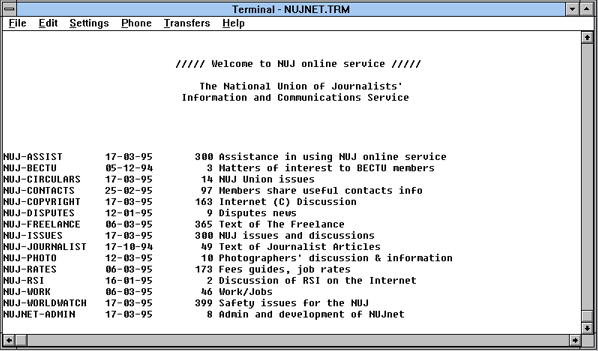
وفي البداية يجب على اي برنامج اتصالات ان يقوم بتنسيق جهاز المودم دون اخذ التطبيقات الاخرى في الاعتبار على عكس ما يحدث مثلاً لدى تنسيق الطابعات. من جهة اخرى تشكل سرعة المنافذ المتتالية في الكومبيوتر والتي يتم وصل اجهزة المودم بها عائقاً امام اداء هذه الاجهزة. ففي افضل الحالات تبلغ سرعة نقل البيانات عبر هذه المنافذ ١٩٢٠٠ بت في الثانية بينما تصل سرعة نقل البيانات في اجهزة المودم المتطورة ١٠٠ الف بت في الثانية. اخيراً فان التطبيق الوحيد للاتصالات الذي يوفره ويندوز هو المحطة الطرفية (Terminal) لا يدعم اللوائح الالكترونية التخطيطية ولا يتيح التحميل التلقائي للملفات. ومع ان هناك العديد من الحلول المتوافرة الا انه يبقى من الصعب على المبتدئ في مجال الاتصالات تحقيق اتصال بسيط والحصول على عرض صحيح او اداء جيد في نقل البيانات.
نحاول هنا توفير نوع من الدليل البسيط للشروع في تركيب جهاز مودم واستخدامه في بيئة ويندوز. ونتأمل ان هذا الدليل سيساعد المستخدم الجديد في وصل جهاز مودم والتأكد من ان الكومبيوتر يتعرف عليه واختبار اداءه من داخل ويندوز بواسطة برنامج المحطة الطرفية وتركيب تطبيقات اكثر تطوراً للتحكم بالاتصالات واكتشاف الكنوز التي تخبئها الشبكات الالكترونية مثل انترنت.
فتح الجهاز على الخارج
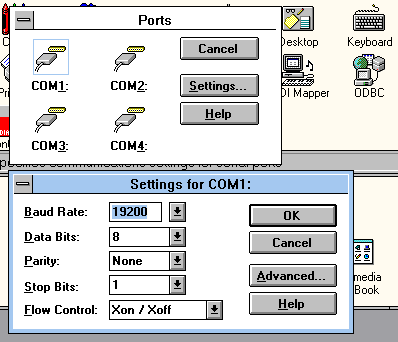
اول ما يجب القيام به هو وصل جهاز مودم بالكومبيوتر من خلال منفذ متتالي (serial port). ويوفر الكومبيوتر عادة منافذ عدة تظهر في الواجهة الخلفية. وتأتي معظم اجهزة الكومبيوتر بمنفذين متتاليين مرقمين ١ و٢ (COM1 وCOM2) وهناك بعض الاجهزة التي توفر اربعة منافذ متتالية مرقمة من ١ الى ٤. وبغياب منفذ متتالي مخصص للفأرة تحتل هذه الاخيرة عادة المنفذ الاول وقد تكون هناك طابعة متصلة بالمنفذ الثاني، غير انه من الافضل استخدم المنفذ المتوازي (parallel port) لوصل الطابعات مما يوفر المنفذ المتتالي الثاني لجهاز المودم. واذا لا بد من وصل الطابعة بمنفذ متتال فالافضل استخدام المنفذ الرابع بعد تركيب بطاقة متعددة المداخل والمخارج اذا كان لا يوجد اساساً الا منفذين متتاليين. وفي حال وصل مودم بالمنفذ الثاني وطابعة بالمنفذ الرابع يجب التذكر بأن هذين المنفذين يتقاسمان رقم المقاطعة (interrupt) نفسه وبالتالي على المستخدم تجنب تشغيل الطابعة والمودم في وقت واحد.
هذا في ما يتعلق بالمودم الخارجي. اما الاجهزة الداخلية التي تأتي على شكل بطاقة يتم تركيبها داخل الكومبيوتر فتكون منسقة اساساً لتتصل بالمنفذ رقم ٢.
وقبل متابعة عملية التثبيت يجب التأكد من نظام الكومبيوتر يتعرف على المودم ويتحكم به. ويتم ذلك من نظام دوس او بفتح نافذة دوس من داخل ويندوز وادخال الامر التالي (ECHO ATZ>COM2) اذا كان المودم متصل بالمنفذ الثاني. عندها تصدر عن المودم اشارة صوتية او تومض بعض المؤشرات الضوئية على واجهته (حسب نوع المودم). اذا لم تصدر الاشارة الصوتية او لم تومض المؤشرات الضوئية يكون هناك خطأ في عملية التركيب.
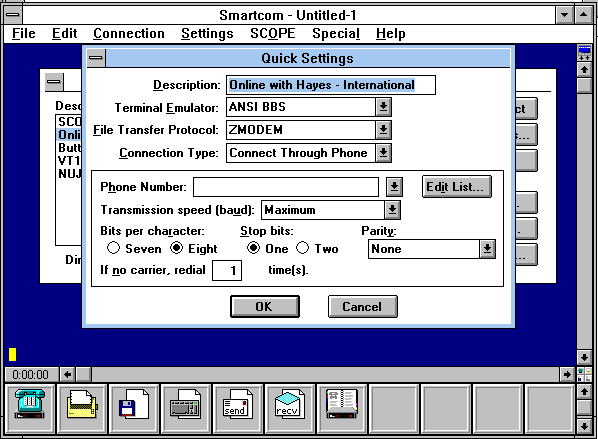
بعد تركيب المودم تأتي مرحلة القيام باول اتصال للتأكد من ان كل شيء على ما يرام. وابسط طريقة لتنفيذ ذلك هي باستخدام برنامج المحطة الطرفية الذي يوفره ويندوز. وعند تشغيل هذا البرنامج لا تحتاج الا الى تغيير قيمة واحدة هي سرعة نقل البيانات بين الكومبيوتر والمودم وجعلها ١٩٢٠٠ بن في الثانية وذلك من خلال امر اتصالات (Communications) في قائمة اعدادات (Settings). عليك بعدها بالاتصال بإحدى اللوائح الالكترونية (من السهل العثور على ارقام لتلك اللوائح بالاتصال بجمعيات مستخدمي الكومبيوتر او مراجعة مجلات الكومبيوتر) والتأكد من ان الاتصال يسير بشكل سليم.
ليس من الضروري في هذه المرحلة الاهتمام بكيفية عرض الاتصال على الشاشة. من جهة اخرى يمكن لبرنامج المحطة الطرفية ارسال الاعدادات الى المودم مثل (ATZ) لتمهيد العمل و(AT&F) لتحميل الاعدادات الاصلية و(ATDT) لطلب رقم الهاتف و(ATH) لانهاء الاتصال.
غير انه يتحتم عليك معرفة معنى الرسائل التي يعطيها المودم: فرسالة (OK) تعني ان الامر قد نفذ و(ERROR) انه لم يتم التعرف على الامر و(RING) ان خط الهاتف المتصل به المودم يرنّ و(NO CARRIER) ان حامل البيانات لم يعد متاح او لم يتم العثور عليه و(NO DIAL TONE) انه لا توجد حرار في الخط او اخيراً (BUSY) ان الرقم المطلوب مشغول.
التوافق
لا يكفي برنامج المحطة الطرفية للتعامل مع كل انواع اللوائح او الشبكات الالكترونية او البريد الالكتروني لذلك من الافضل تثبيت برنامج اتصالات متخصص يتيح العديد من الوظائف لتسهيل الاتصال والعمل. وتكون اول خطوة يجب القيام بها لدى تثبيت هذا البرنامج هي تحديد نوع المودم من داخل البرنامج لكي يتعرف عليه هذا الاخير ويتعامل معه على افضل وجه. ولكن كثيراً ما يغيب نوع المودم عن اللائحة التي يأتي بها البرنامج لا سيما اذا كان المودم من النوع الاقتصادي المنخفض السعر او من صنع شركات غير معروفة اميركياً (ان معظم اجهزة المودم المصنعة في فرنسا مثلاً لا تتعرف عليها برامج الاتصالات الاميركية رغم جودتها).
ورغم ان لكل مودم خصائصه في ما يتعلق بالاوامر التي يفهمها فيوجد هناك مقياس عالمي للغة التعامل مع المودم هو مقياس هايز (Hayes). فاذا كان جهازك ضمن اللائحة التي يدعمها برنامج الاتصالات، عليك باختياره في كل حال. اما في حال عدم وجود المودم في اللائحة فان اختيار بند «متوافق مع هايز» او اختيار هايز نفسه اذا كان الخيار يعرض سرعة معادلة لسرعة جهازك القصوى يؤمن اداء سليماً لمعظم اوامر التشغيل رغم عدم تمكنك من استغلال كل خصائص جهازك. ويجدر الذكر هنا ان برنامج مثل سمارت كوم (SmartCom) من هايز يسمح باستخدام مجموعة مختصرة من الاوامر مما يضمن التوافق التام مهما كان نوع المودم.
اعدادات الاتصال
تفرض برامج الاتصالات ادخال قيم معينة لاعدادات الاتصال قد تبدو مبهمة كلياً للمستخدم المبتدئ مثل بت البيانات والتماثل ومحاكاة المحطة الطرفية. ولكن من حسن الحظ ان معظم الاتصالات حالياً تتبع اعدادات محددة قليلاً ما تتغير.
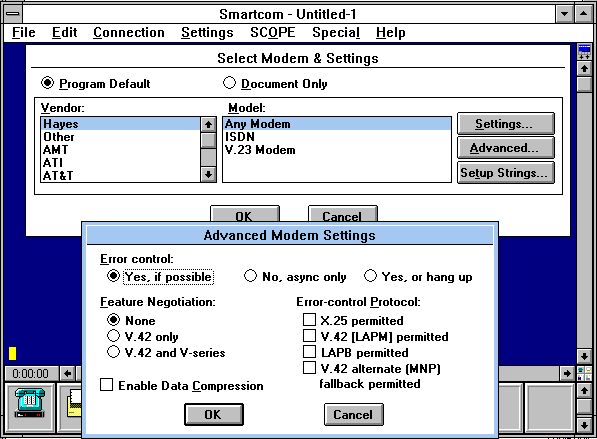
فيكفي هنا اختيار الاعدادات التالية: المنفذ المتتالي رقم ٢ (COM2). سرعة نقل البيانات (Baud rate بين المودم والكومبيوتر) تعادل اربعة اضعاف سرعة المودم القصوى. بت بيانات (Data bits): ٨ (٧ لدى الاتصال بكومبيوسيرف). بت توقف (Stop bits): ١. التماثل (Parity): بلا (زوجي لكومبيوسيرف). محاكاة الطرفية (Terminal emulation): لوائح انسي (ANSI BBS) او في.تي. ١٠٠.
زيادة الفعالية
لا يكفي تحديد الاعدادات الصحيحة للوصول الى افضل اداء خلال الاتصالات. فهناك عدد من الوظائف التي تتيح لدى استخدامها تسريع الاتصال وتحميل الملفات وبالتالي خفض فواتير الاتصال بما في فيها كلفة المخابرة وكلفة فترة استخدام خدمات الشبكة.
ويشكل اختيار بروتوكول نقل البيانات احد اهم عوامل تسريع الاتصال. وتوفر البرامج المختصة والشبكات المتوافرة عدة بروتوكولات لتحميل (downloading) الملفات. وقد يكون بروتوكول زي. مودم (ZModem) افضلها لأنه يوفر العديد من الميزات اهمها السرعة. كما يمكن لهذا البروتوكول متابعة نقل البيانات بعد انقطاعها لسبب او لآخر وتحديد عدد البايتات لكل مجموعة بيانات وفقاً لنوع خطوط الهاتف. واصبحت معظم البرامج المتوافرة تدعم هذا البروتوكول الا ربما برنامج المحطة الطرفية الذي يأتي مع ويندوز.
وفي حال عدم توفر هذا البروتوكول يمكن اللجوء بالترتيب التنازلي (حسب السرعة) الى واي. مودم كيلوبايت واحد (YModem 1K) ثم واي. مودم باتش (batch) ثم اكس. مودم كيلوبايت واحد ثم اكس. مودم واخيراً كيرميت (Kermit) وهو ابطأ البروتوكولات. ولا يوفر برنامج المحطة الطرفية الا البروتوكولين الاخيرين مما يحتم على المستخدم اللجوء الى برامج اخرى اذا كان يعتمد على الاتصالات بشكل مكثف.
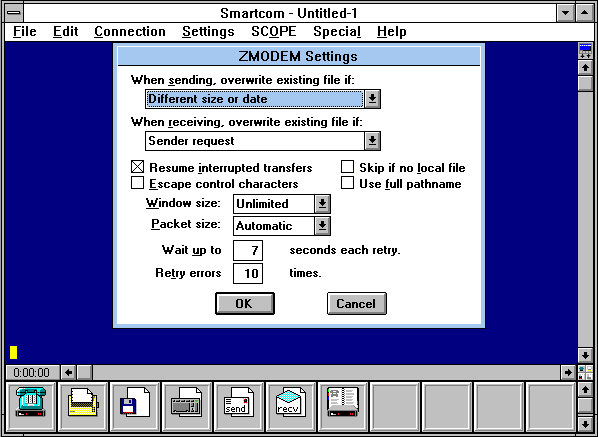
ومن الاعدادات الاخرى التي تساهم في تسريع الاتصال تذكر التحكم بانسياب البيانات (flow control). فمن اجل تجنب فقدان بعض المعلومات خلال عملية النقل يجب التحكم بانسياب هذه البيانات بشكل متواصل لتعادل سرعة الاتصال الحقيقية. وهناك وظيفتان تتكفلان بهذا التحكم احداهما من داخل جهاز المودم (hardware handshaking) والاخرى من داخل برنامج الاتصال (Xon/Xoff) تبث اشارات توقف ومتابعة. غير ان الوظيفة البرمجية مكلفة لبطئها ومن الافضل عدم تفعيلها. كما يفضل عدم تفعيل وظيفة ضغط البيانات التي توفرها البرامج خاصة وان معظم الملفات التي تعبر خطوط الهاتف تكون مضغوطة اساساً.
اخيراً لا يمكن انهاء الموضوع دون ذكر مشكلتين تعترضان المستخدم بكثرة.
فكثراً ما يكون اداء اجهزة المودم السريعة اقل بكثير مما يفترض ان تقدمه. ويعود ذلك الى سوء اعداد سرعة نقل البيانات بين الكومبيوتر والمنفذ المتتالي (وهي غير سرعة المودم). والحال ان البيانات المتنقلة على الخط تكون مضغوطة بواسطة بروتوكولات يتحكم بها المودم. ويجب بالتالي على الكومبيوتر ارسال كمية كبيرة من البيانات الى المودم ليكون سيل هذه البيانات كاف ولا يتسبب بفترات انتظار. من اجل ذلك يجب تحديد سرعة النقل بين الكومبيوتر والمنفذ المتتالي بأربعة اضعاف سرعة المودم القصوى اي مثلاً ٣٨٤٠٠ بت في الثانية لمودم تبلغ سرعته ٩٦٠٠ بت في الثانية (يتم تحديد هذه السرعة من لوحة تحكم المنافذ في ويندوز).
غير انه على المنفذ المتتالي ان يدعم سرعة كهذه. وهذا ليس بمشكلة في معظم الكومبيوترات الحديثة المزودة بنظام ارسال واستقبال (UART) من نوع ١٦٥٥٠ الذي يدعم سرعة تصل الى ١١٥٢٠٠ بت في الثانية. في المقابل هناك منافذ تدعم نظامي ٨٢٥٠ او ١٦٤٥٠ التي لا تسمح باكثر من ٣٨٤٠٠ بت في الثانية. ومن اجل معرفة نوع المنفذ المزود به الجهاز يكفي تشغيل برنامج تشخيص مايكروسوفت (MSD) الذي يأتي عادة مع دوس او ويندوز واختيار بند المنافذ. واذا كان المنفذ من نوع ٨٢٥٠ او ١٦٤٥٠ والسرعة القصوى للمودم ١٤٤٠٠ بت في الثانية مثلاً يصبح من المتعذر استغلال هذه السرعة ويكون الحل بتركيب بطاقة منافذ سريعة.
اما المشكلة الثانية فتتعلق بجودة خطوط الهاتف التي تؤثر بشكل مباشر على اداء المودم. والحال ان اجهزة تدعم سرعة ٢٨٨٠٠ بت في الثانية لا يمكنها العمل الا بسرعة ١٤٤٠٠ بت في الثانية اذا كان خط الهاتف بحالة رديئة. وغالباً ما تكون هذه المشكلة آنية وبالتالي يكفي قطع الاتصال واعادته في وقت لاحق. اما اذا كانت المشكلة مزمنة فقد تأتي من شبكة خطوط داخلية في الشركة وينصح عندها استخدام خط خارجي مباشر، وقد تأتي من رداءة شبكة خطوط الهاتف الوطنية والحل هنا يكون بالصلاة لكي يتم تغيير هذه الشبكة في اقرب وقت ممكن.
المؤشرات الضوئية
تشكل مجموعة المؤشرات الضوئية المنتشرة على واجهة اجهزة المودم مصدراً مهماً للمعلومات لا سيما عندما تحصل مشاكل لا يبلّغ عنها برنامج الاتصالات. ونعرض هنا معنى المؤشرات الضوئية الاساسية. وقد لا توجد كل هذه المؤشرات على اجهزة المودم الاقتصادية الا ان اهمها (CD, RD, SD) يظهر على كل الاجهزة.
– HS (اي high speed): تم الاتصال باعلى سرعة يوفرها المودم.
– AA (اي auto answer): المودم سيرد آلياً على اية مخابرة آتية.
– CD (اي carrier detect): انه اهم مؤشر ويعني ان المودم عثر على حامل بيانات المودم البعيد وان الاتصال سليم.
– OH (اي off hook): يحتل المودم خط الهاتف.
– RD (اي receive data): يتلقى المودم البيانات التي يرسلها الجهاز البعيد. وكثيراً ما يتم جمع هذا المؤشر بالمؤشر التالي (SD) ليصبح عندها (TR اي transfer ready).
– SD (اي send data): يعني اولاً ان البيانات الآتية من جهاز الكومبيوتر قد وصلت الى المودم وثانياً انه تم ارسالها.
– TR (اي terminal ready): الاتصال موجود ولكن دون تبادل البيانات.
– MR (اي modem ready): المودم نشط.
اتصل بـ٣٠ مليون جهاز
بفضل المودم يمكنك الوصول الى جهاز كومبيوتر موجود في اي مكان من المعمورة من خلال شبكة انترنت التي تتيح لك ملايين الملفات.
انترنت: الشبكة العالمية
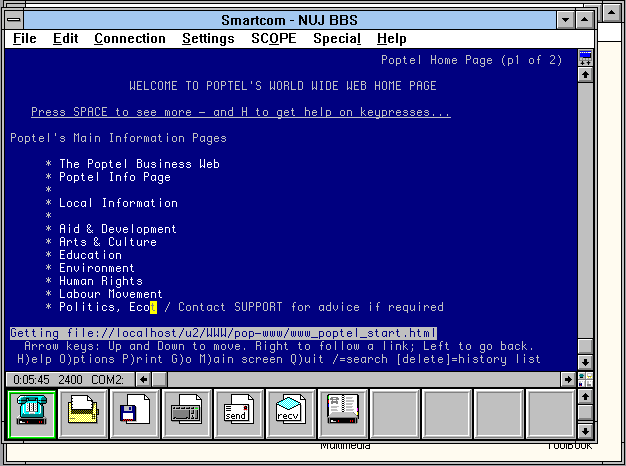
بنقرة واحدة من الفأرة يمكنك الانتقال من جامعة في اليابان الى خدمة ملفات شركة اميركية او من تحميل مشاهد فيديو عن متحف اللوفر في باريس الى البحث عن كل الوثائق المنشورة عالمياً حول موضوع معين داخل شبكة العنكبوت العالمية. وتصل شبكة انترنت بين اكثر من ٣٠ مليون كومبيوتر موزعين على معظم بلدان العالم، وكل جهاز متصل يمكنه ان يكون خادم ملفات للاجهزة الاخرى.
كومبيوسيرف: خادم عالمي
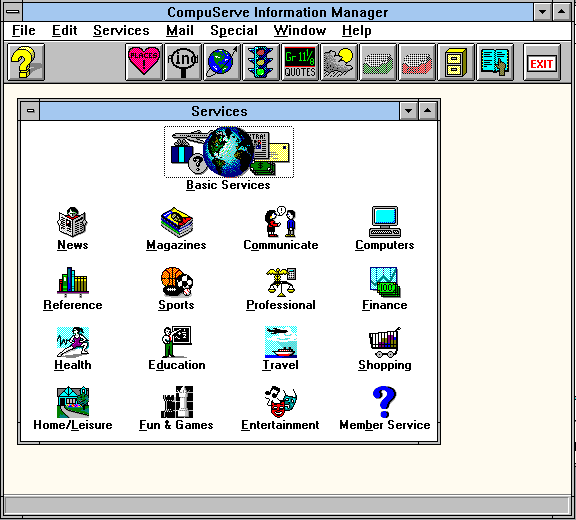
تعتمد شبكة كومبيو سيرف على مفهوم مختلف تماماً عن مفهوم انترنت. وكومبيوسيرف عبارة عن خادم مركزي يمكن الوصول اليه من مختلف انحاء العالم، ويحتوي خدمات عدة تتوزع بين حالة الطقس والحجز تذاكر السفر والفنادق والتسوق الالكتروني. ونجد كذلك ضمن كومبيوسيرف العديد من النقاشات حول مواضيع مختلفة كما ان اكبر الشركات العالمية تملك فيه مركز تقديم المعلومات.
حمّل آلاف الملفات
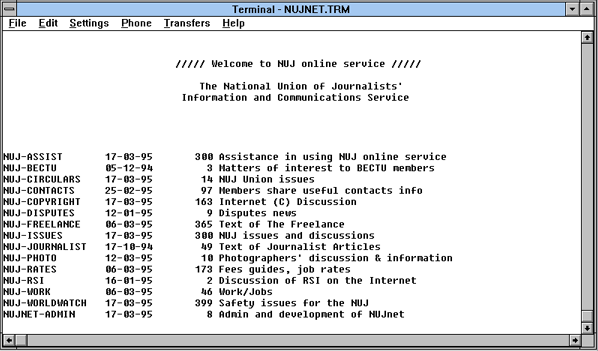
تعد اللوائح الالكترونية (BBS) بالآلاف حول العالم ولا بد ان تجد منها في منطقتك. وهي عبارة عن خدمات تكاد تكون مجانية يوفرها اشخاص متحمسين في مجال الكومبيوتر. وتكون عادة هذه اللوائح مفتوحة لكل من يملك جهاز مودم غير ان نظامها الداخلي يكون عادة شديد. ويمكن للداخل عليها تحميل آلاف من برامج المشاركة (shareware) والصور والبرامج المساعدة. ويضع بعضها شرط لتحميل هذه الملفات هو تعهد المستخدم اهداء هو الآخر ملفات لهذه اللوائح.
وتؤمن اللوائح الالكترونية مجالات النقاش مثل انترنت والشبكات العالمية الاخرى. ويدور هذا النقاش حول مواضيع معينة ويمكن لاي كان ان يشارك فيه برأي او نصيحة او بطرح سؤال.
تأمين الدعم الفني
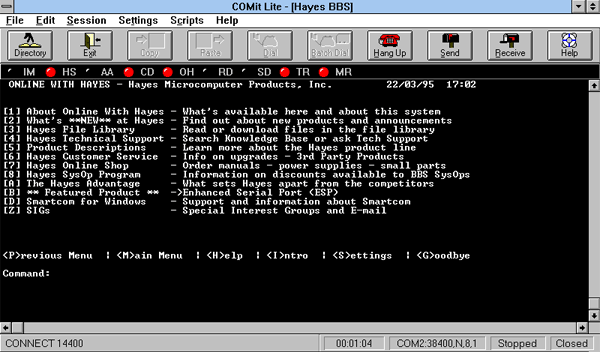
هناك العديد من شركات الاجهزة والبرامج التي تضع في متناول المستخدم لوائح الكترونية خاصة بها. وتوفر هذه اللوائح المعلومات التقنية والتجارية حول منتجات الشركة كما تقدم احياناً التحديثات لبعض برامحها.
ارسال البريد الى اي مكان
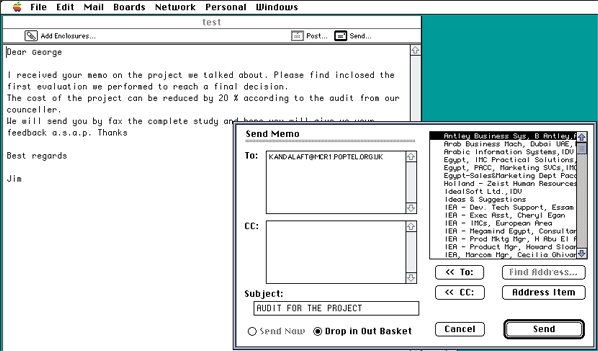
يكثر الكلام اليوم عن البريد الالكتروني (e.mail). فكل مستخدم لانترنت او كومبيوسيرف يملك صندوق البريد الخاص به وعنوان واحد لهذا الصندوق (الصندوق والعنوان الكترونيان طبعاً) ويمكنه ارسال البريد الى اي صندوق آخر. ويمكنه اذا اراد ربط اي ملف برسالته قد يكون مستند معالج كلمات او صورة او ما شابه. يذكر ان اللوائح الالكترونية توفر ايضاً هذا النوع من الخدمات من خلال تجمعات عالمية مثل فيدونت (FidoNet).
خدمات الفاكس
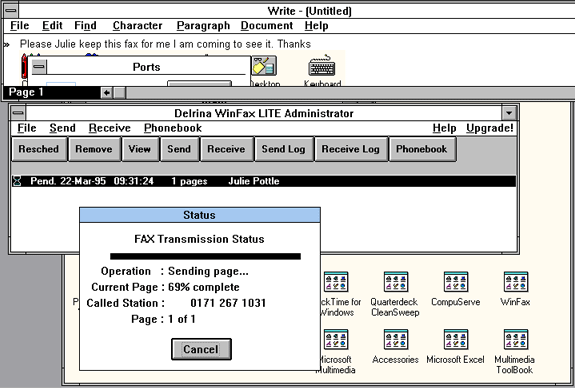
يمكن لاجهزة المودم ان تعمل كاجهزة فاكس اذا كانت متوافقة مع مقاييس في. ٢٧ وفي ٩٢. ويمكنك باستخدام برامج متخصصة (يشمل ويندوز لمجموعات العمل مثل هذه البرامج) ان توجه طباعة مستنداتك نحو المودم من داخل اي تطبيق وتلقي رسائل الفاكس مباشرة في الكومبيوتر.
