الصفحة الرئيسية > مجلة تصميم > السنة الثانية - العدد الثامن والتاسع - تشرين الأول ١٩٩٩ > تصحيح الألوان
 تصحيح الألوان
بقلم
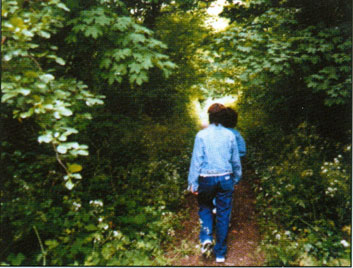
هناك عدد من الخطوات البسيطة جداً التي يمكن القيام بها لتنفيذ تصحيح عام لألوان الصورة. وفي الكثير من الحالات تكفي هذه الخطوات لتحويل الصورة الرديئة الى صورة ذات الوان خلابة.
الا ان هذه الخطوات الاساسية لن تصحح الوان اي صورة، بل يجب استخدامها مع تقنيات اخرى لتحضير الصورة للاخراج. على انه يمكن لهذه الخطوات ان تنفذ المعجزات في لحظات معدودة، تعيد خلالها احياء الصور الرتيبة. ولكن بعض التصحيحات التي سندخلها على الالوان تحتاج الى مساهمة من المستخدم اذ عليه او يقيّم التصحيح بصرياً لذلك نعتبر هنا ان المستخدم قام بتعيير شاشته وطرفيات الاخراج لديه بالشكل الذي يرضيه.
يمكن اختصار التقنية السريعة لتصحيح الالوان بمعالجة المستويات على صورة بصيغة الوان الشاشة. ويستحسن دائماً استخدام هذه التقنية اولاً على الصورة ثم اللجوء الى تقنيات اخرى اذا كانت النتيجة غير مرضية.
فاستخدام المستويات يؤدي احياناً الى نتائج مدهشة، اذ انها تعيد توزيع المعلومات المتوافرة في الصورة لتوسيع التضاد وعمق الالوان. ومن المحتمل ان تحتاج الصورة الى ادوات اضافية لتحسين تصحيح الالوان، الا ان المستويات تكفي لتحل المشاكل الاساسية في الالوان.
| | |
|---|---|---|
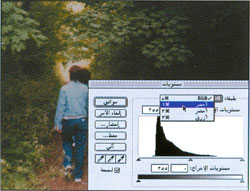
| ١ - نفتح صورة تم ادخالها بجهاز المسح الضوئي الا ان الالوان الناتجة عن عملية المسح رديئة. واذا لم تكن الصورة بألوان الشاشة (RGB)، نحولها الى هذه الصيغة. ولا يجب معالجة الصورة بصيغة الوان الفرز او بصيغة اخرى لأنه لا يمكن التكهن بالنتائج. ثم نفتح مربع حوار المستويات وننتقل الى طبقة الاحمر من القائمة المنسدلة. | ٢ - باستخدام مؤشرات التحريك تحت الرسم البياني، نقوم بتأطير هذا الرسم وذلك بتحريك المؤشرين الايمن والايسر من طرفي الرسم الى طرفي المساحة السوداء مما يحذف من الرسم المساحات التي لا تحتوي على معلومات ويعيد تحديد مدى الالوان. | ٣ - نكرر العملية نفسها في طبقتي الاخضر والازرق. وبما ان الوان الصورة الاساسية رديئة، فإن توزيع المعلومات في الرسم البياني يترك دائماً مساحات خالية الى يمين مساحة المعلومات ويسارها مما يسهل تأطيره والاحتفاظ بمساحة المعلومات. |
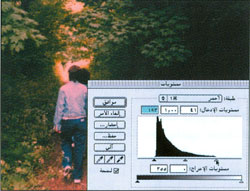
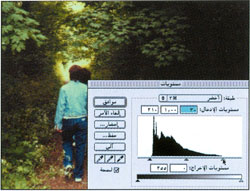
| |
|---|---|
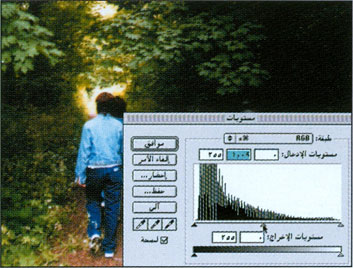
| ٤ - نعود الى الطبقة المركبة (RGB) في المستويات ونعاين التغييرات التي ادخلناها على الصورة. واذا احتاجت الصورة الى بعض التفتيح او التعتيم، يتم ذلك بتحريك المؤشر الاوسط تحت الرسم البياني. ونصل الى النتيجة المطلوبة بالتجربة والمعاينة البصرية على ان نبقي مستوى ادخاله بين ١٫٢٠ و٠٫٨٠ (ويظهر ذلك في القيمة الوسطى في اعلى مربع الحوار). وهنا يظهر المؤشر على قيمة ١٫٠٩ مما يعني اننا قمنا بتفتيح الصورة قليلاً. فكلما ارتفعت قيمة هذا المؤشر زادت كمية المعلومات في الصورة التي تقع في نطاق الفاتح. وفي حال الشك يستحسن تفتيح الصورة بدلاً من تعتيمها ولكن لا يجب الاكثار. فاذا رفعنا هذه القيمة ١٠ مستويات دون التأكد من اننا نصحح الصورة نكون فعلاً قد خفضنا من جودتها. في جميع الاحوال، يكون احتمال جعل الصورة كثيرة الاضاءة اقل من احتمال جعلها كثيرة التعتيم. والصورة المعتمة تظهر رديئة جداً خي الطباعة وفي صفحة نسيج العنكبوت خاصة اذا كانت الخلفية معتمة ايضاً. | ٥ - اذا رضينا بالنتيجة، نحفظ الصورة. واذا كانت تحتاج الى مزيد من التصحيح يمكننا استخدام ادوات اخرى مثل ميزان الالوان والتنوعات وتغيير الوان محددة الخ. واذا كنا قد حولنا الصورة في البداية من صيغة الوان الفرز الى صيغة الوان الشاشة، هناك احتمال كبير بأن التصحيحات التي ادخلنا ستبقى متوافقة مع الوان الفرز. الا انه يستحسن التأكد من ذلك قبل اعادة تحويلها الى صيغة الوان الفرز. ويمكننا التأكد باستخدام امر لمحة في قائمة عرض واختيار CMYK او امر الوان غير قابلة للطبع في القائمة نفسها وذلك قبل تحويل الصورة الى صيغة الوان الفرز. |
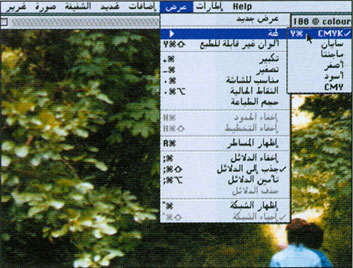
ما فعلناه حتى الآن هو استخدام مؤشرات المستويات في صيغة الوان الشاشة. ويساعد ذلك على زيادة نطاق الالوان في كل من الالوان الاساسية الثلاثة بإعادة توزيع الالوان على مساحة اكبر.
ويؤدى ذلك الى زيادة التضاد العام في الصورة ويحسن عمق الالوان. وتؤدي هذه العملية البسيطة ايضاً الى تصحيح العديد من حدود الالوان ملغية بذلك تأثير ازاحة الالوان.
هذه اسهل طريقة للحصول على الوان مقبولة بسرعة. ويمكن تنفيذ هذا التصحيح حتى دون معاينة الصورة بصرياً. الا ان استخدام المستويات يصبح غير مرغوب به حين تظهر حدود الالوان عن قصد مثل صور غياب الشمس او طلوعها حيث تكون ازاحة الالوان ضرورية. واذا طبقنا التصحيح بالمستويات على هذا النوع من الصور سندمر الالوان وتنوعاتها.
تجدر الاشارة الى انه يجب توخي الحذر في استخدام هذا التصحيح اذا كان الرسم البياني غير مألوف ابداً مثل الرسوم البيانية التي تظهر مع اذيال طويلة (سنفسر لاحقاً معنى الذيل) او الصور حيث يظهر لون او لونان من الوانها الثلاثة كثير الضغط في الرسم البياني. وقد تعني هذه الرسوم ان هناك تشويهات مقصودة في الصورة مثل استخدام المصور لمرشح الوان، كما قد تعني ان عملية المسح الضوئي كانت رديئة جداً. وفي هذه الحال كلما ضاعفنا من نسبة التصحيح كلما زاد احتمال تدمير الصورة.
اما ذيل الرسم البياني، فهو خط افقي متواصل يظهر في احد طرفي الرسم البياني او في الطرفين معاً (اي منطقتي الفاتح المعتم). وقد يؤدي تصحيح هذه الاذيال في الرسم البياني الى نتائج سيئة اذا قررنا قص الذيل كلياً. وبشكل عام، كلما كان الذيل طويلاً كلما تعذر علينا قصه بالكامل دون تدمير الصورة. ويمكن في هذه الحال قص نصفه مثلاً او ربعه اذا كان الرسم البياني كثير الضغط في وسطه. واذا كانت المعلومات في الطبقة مضغوطة كثيراً (اي ان الجزء الاكبر من المعلومات يقع في اقل من ثلث نطاق الرسم البياني) فالافضل قص جزء صغير من الذيل وليس اكثر. وسنوضح هذه الامور في الاشكال التالية.
اما اذا كانت هناك طبقة واحدة يظهر في رسمها البياني ذيل، فالافضل الا يتم قص الكثير منه خاصة اذا كانت هناك حدود مقصودة للالوان. فيمكن دائماً العودة الى الرسم وقص جزء اكبر.
اما اذا فقدنا كثيراً من الالوان الفاتحة في عملية القص، فيمكن اعادة اضافتها من الصورة الاصلية او من لقطة او فرشاة السيرة. فغالباً ما تكون المعلومات التي نقصها هي مجرد تشويش في الصورة ويجب دائماً النظر الى الصورة خلال عملية القص وتقييم التصحيح.
| | |
|---|---|---|
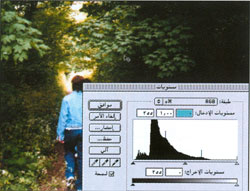
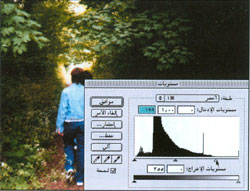
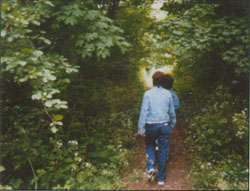
| ٦ - يظهر هنا ان الصورة تملك رسماً بيانياً مع ذيل طويل في منطقة الفاتح (الى يمين الرسم) وذلك في كل من الطبقات الثلاث. وحسب ما يظهر في الصورة يمكن اختيار قص الذيل او جزء منه. وبما ان الذيل هنا يظهر في الطبقات الثلاث فالافضل قصه كله. | ٧ - قمنا بقص الذيل في الطبقات الثلاث (هنا في الاحمر) حتى لو خسرنا بعض معلومات الصورة. على انه يجب الانتباه الى ان هذه العملية تزيد تضاد الصورة. ولقص الذيل يكفي تحريك المؤشر الى النقطة التي نريد قصها والنقر على موافق. | ٨ - هنا تظهر الصورة من الخطوة ٦ دون تصحيح. |
| |
|---|---|
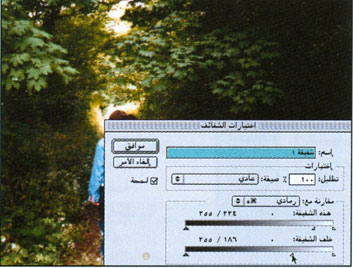
| ٩ - نتيجة التصحيح في الخطوة ٧، اي قص الذيل في كل من الطبقات الثلاث. وقمنا ايضاً بتعتيم الصورة قليلاً بمؤشر المستويات الاوسط في الطبقة المركبة RGB للتعويض عن التفتيح الناتج من عملية القص. | ١٠ - لاعادة المعلومات المفقودة من جراء عملية القص بسرعة، يمكن استخدام وظائف السيرة (History). واسهل طريقة هي اعادة رسم بعض التفاصيل باستخدام فرشاة السيرة بتظليل منخفض ( ١٠ الى ٢٠ ٪) بعد تحديد الخطوة الاصلية في لوح السيرة. وللتحكم اكثر بالعملية يمكن اعادة الرسم على شفيفة جديدة واستخدام وظيفة «مقارنة مع» في اختيارات هذه الشفيفة وتظليلها. ولذلك يجب فتح شفيفة جديدة ورسم التفاصيل المفقودة ثم النقر المزدوج على الشفيفة في لوح الشفائف. وفي مربع اختيارات الشفائف، تطبيق مقارنة مع بتحريك المؤشرين (مع الضغط على مفتاح الاختيار) في منطقة الفاتح او الغامق حسب الحالة. وتساعد هذه الوظيفة على خفض تأثير اضافة التصحيح اذا جاء فاتحاً اكثر من المطلوب. |