الصفحة الرئيسية > صحيفة الحياة > عودة الى لرنامج انترنت اكسبلورر ٥ لتصفح المواقع في الشبكة الدولية
نصائح لتسهيل التعامل معه
 عودة الى لرنامج انترنت اكسبلورر ٥ لتصفح المواقع في الشبكة الدولية
الثلاثاء ١ حزيران (يونيو) ١٩٩٩, بقلم
طرحت مايكروسوفت الاصدار الخامس من انترنت اكسبلورر منذ حوالي الشهرين والنصف (واستعرضته «الحياة» حينها) الا انني انتظرت حتى الاسبوع الماضي لتحميله وتثبيته لأن التجربة علمتني انه من الافضل الانتظار بعض الوقت قبل الحصول على برنامج جديد لتفادي الحصول ايضاً على العديد من الاخطاء التي لا شك تعتريه. لا سيما وانني كنت قد اعتدت على الاصدار الرابع وشعرت بعدم الرغبة في التغيير لأنني اعلم ان كل اصدار جديد من انترنت اكسبلورر يلغي الاصدار السابق خلال عملية التثبيت.
اما وقد انتقلت الآن الى الاصدار الخامس فلا بد من القاء عليه نظرة ثانية والتحدث عن ما له وما عليه.
التثبيت والحجم
عندما اخطط لكتابة استعراض عن برنامج معين، اختار دائماً التثبيت الكامل من البداية مع انني لا احتاج عادة الى كل مكونات هذا البرنامج الا ان اختبارها ضروري لمقتضيات الاستعراض. وهذا بالضبط ما فعلته في ما يتعلق بإنترنت اكسبلورر ٥.
بعد التثبيت، اعترتني الدهشة امام مساحة القرص الثابت التي استهلكها البرنامج فضلاً عن انه الغى الاصدار الرابع كما كنت اخشى.
في الحقيقة اذا قارنّا اكسبلورر ٥ ببرامج مايكروسوفت الاخرى مثل ويندوز ٩٨ او اوفيس ٢٠٠٠ الوشيك، يبدو الاول هزيلاً جداً في ما يتعلق بالمساحة التي يحتلها. الا انه من الصعب ان لا يتذكر المرئ الايام الاولى لبرامج التصفح التي كانت تتيح التجول في شوارع نسيج العنكبوت بسعادة رغم كونها لا تتعدى بضع مئات من الكيلوبايتات.
اذا قمنا بتثبيت كامل رزمة اكسبلورر ٥ (دون كل اللغات التي تأتي معه بالطبع باستثناء العربية) نفقد حوالي ١٠٠ ميغابايت من القرص الثابت. اما التثبيت القياسي الذي يشمل المتصفح نفسه وبرنامج اوتلوك اكسبرس للبريد الالكتروني وبضع ادوات للوسائط المتعددة، فيستهلك حوالي ٧٠ ميغابايت. هذا اضافة الى حوالي ٧ ميغابايت يحتلها اكسبلورر ٤ الذي لا يزال في الحقيقة على القرص الثابت على شكل احتياط مضغوط مما يتيح العودة اليه اذا رغب المستخدم كما اكتشفت في ما بعد.
فإذا اردنا التوفير في مساحة القرص الثابت ومتابعة استخدام اكسبلورر ٤ وكنا قد ثبتنا اكسبلورر ٥ بطريقة قياسية، يبقى الحل الوحيد الغاء تثبيته.
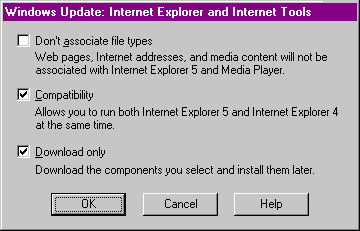
اما اذا لم نكن قد ثبتنا اكسبلورر ٥ بعد، فمن الممكن تحقيق ما نريد. فخلال عملية التثبيت يجب تحديد خيار «تثبيت الحد الادنى او تثبيت شخصي» مما يتيح اختيار مكونات البرنامج التي نريدها. وبالمناسبة، لا يثبت الحد الادنى برنامج اوتلوك اكسبرس ٥ مما يتيح للذين يريدون، الاحتفاظ بالاصدار الرابع. وخلال عملية الاختيار يعرض المثبت مساحة القرص الضرورية للمكونات المختارة. بعد ذلك يجب النقر على زر «متطور» (advanced) الذي يعرض ثلاثة خيارات. فإذا اردنا الاحتفاظ بإكسبلورر ٤ يكفي النقر على خيار التوافق (انظر الشكل ١).
السرية والامان
هناك العديد من مواقع النسيج التي تتطلب ادخال اسم وكلمة مرور لتتيح صفحاتها للمستخدم. وبعد استخدام النسيج لمدة طويلة يصبح لدى الكثيرين مواقع يزورونها تتطلب هذه الشروط. وكلما طلبنا احد هذه المواقع يطلب منا في صفحته الاولى ادخال الاسم وكلمة المرور.
وجاء اكسبلورر ٥ ليسهّل هذه المهمة بفضل احتفاظه بكل الاسماء وكلمات المرور التي ادخلها المستخدم مرة واحدة في وقت سابق. فعند فتح صفحة تطلب ادخال الاسم وكلمة المرور، يكفي النقر في مربع الاسم لتظهر قائمة منبثقة تعرض كل الاسماء المستخدمة سابقاً. وعند اختيار احدها، يقوم البرنامج بملء مربع كلمة المرور آلياً.
واظهرت هذه الوظيفة مرونتها عندما افتح مثلاً موقعاً اعتدت التردد اليه للمشاركة بمزادات على بيع اجهزة كومبيوتر ومكوناتها (لم اشتري منه شيئاً بعد). الا انني توجست من هذه الوظيفة عندما تذكرت ان ابنتي تستخدم احياناً الجهاز، ولا اريدها ان تزايد في غيابي بآلاف الجنيهات.
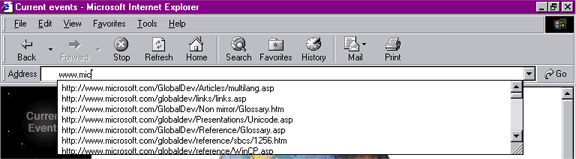
وبالفعل هذا سبب حقيقي للتوجس في اكسبلورر ٥. فالصحيح ان وظيفة الاتمام الآلي (autocomplete) تساهم في تسريع الوصول الى عناوين المواقع وملء النماذج ومربعات الحوار. ويواكب اكسبلورر ٥ المستخدم خلال ادخاله لهذه المعلومات ويقترح عليه اتمامها بالعودة الى معلومات ادخلت سابقاً. فعلى سبيل المثال إذا ادخلنا في مربع العناوين عبارة www.mic واذا كنا قد زرنا موقع مايكروسوفت سابقاً، يعرض البرنامج قائمة بهذا الموقع وكل المواقع الاخرى التي تبدأ بالعبارة نفسها للاختيار منها (انظر الشكل ٢).
الا ان هذه الوظيفة تسهّل الامور اكثر من اللازم. فإذا استخدم شخص آخر الجهاز يتيح البرنامج له كل كلمات المرور التي حفظها.
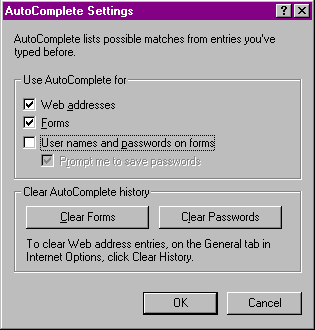
والحل هنا هو امكان الغاء وظيفة الاتمام الآلي. فيتم اختيار امر خيارات انترنت من قائمة الادوات في اكسبلورر ٥ والنقر على لسان المحتوى (content) ثم النقر على زر الاتمام الآلي في قسم «المعلومات الشخصية» واخيراً الغاء ما نريد الغاءه من قسم «استخدام الاتمام الآلي» (انظر الشكل ٣). ويتيح البرنامج الغاء ثلاثة خيارات هي اتمام عناوين المواقع واتمام النماذج واتمام الاسماء وكلمات المرور كما يتيح حذف لائحة المعلومات السابقة التي حفطتها وظيفة الاتمام الآلي وكذلك كلمات المرور المحفوظة.
بالطبع يمكن تفادي كل هذه المسألة بتنسيق ويندوز ليتعامل مع عدة مستخدمين (يتم ذلك من لوح التحكم في النظام) بحيث يطلب كلمة مرور من كل مستخدم ويتيح له تفضيلاته وخياراته الخاصة. ويؤثر ذلك على اكسبلورر ٥ بحيث يتوقف عن عرض كل المعلومات لأي كان ويحتفظ بلائحة معلومات خاصة بكل مستخدم.
اوتلوك اكسبرس ٥
رغم التحسينات التي دخلت على اوتلوك اكسبرس، لا يمكن تجاهل الفرق الكبير في سرعة الاداء بينه وبين الاصدار السابق، وذلك لصالح هذا الاخير. ويبدو هذا الفرق في معظم وظائف البرنامج بما في ذلك تشغيله والوصول الى عناوين الرسائل في جهاز خدمة البريد وعرض هذه العناوين ثم عرض محتوى الرسائل.
من جهة اخرى، اصبح من الصعب جداً اجبار البرنامج على العمل دون الاتصال بالشبكة. فبمجرد ما نقطع الاتصال يبدأ البرنامج بمحاولاته المتكررة لإعادة الاتصال من خلال مربع حوار الاتصال الذي يظهر من حين الى آخر على الشاشة.
اما في ما يتعلق بالسرعة، فلا يمكن للمستخدم فعل الكثير لزيادتها. على انه يمكن الغاء وظيفة ضغط الرسائل في الخلفية التي تساهم في ابطاء البرنامج. ويتم ذلك باختيار امر «خيارات» من قائمة الادوات والنقر على لسان «الصيانة» (maintenance) والغاء تحديد «ضغط الرسائل في الخلفية».
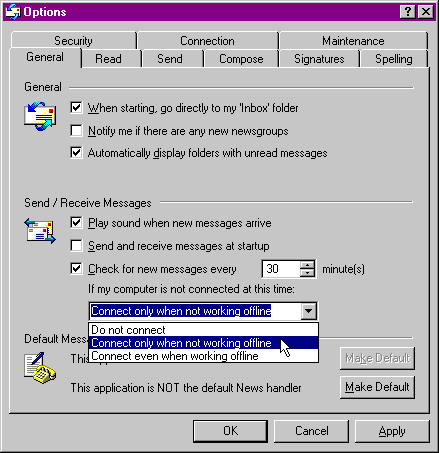
واما للتخلص من محاولات البرنامج الاتصال بالشبكة، فيمكن طبعاً اختيار امر العمل خارج الاتصال (work offline) من قائمة ملف. وللتخلص من مربع حوار الاتصال الذي يظهر من حين الى آخر، يمكن الذهاب الى الخيارات والنقر على لسان «عام»، وفي قسم ارسال الرسائل وتسلمها، اختيار امر الاتصال فقط عندما لا يكون العمل خارج الاتصال في القائمة المنسدلة (انظر الشكل ٤).
عدى عن ذلك، يتميز اوتلوك اكسبرس ٥ عن سابقه، بتحسين ادارة تعدد الاشتراكات. فعندي شخصياً ثلاثة عناوين بريد الكتروني. وكان الاصدار الرابع يتفقدها كلها كلما طلبت منه تفقد البريد، مع العلم انني احياناً لا ارغب في تفقد احد الاشتراكات. اما في الاصدار الخامس، فتزود زر تفقد البريد بقائمة منسدلة تتيح اختيار اي من الاشتراكات يُطلب من البرنامج تفقده، وبالطبع يمكن اختيار تفقد كل الاشتراكات.
بالمناسبة، اصبح من السهل، من خلال اوتلوك اكسبرس ٥، فتح اشتراك جديد في خدمة البريد المجاني هوت ميل التي تملكها مايكروسوفت. فيكفي اختيار امر «اشتراك جديد» (new account) من قائمة الادوات ليظهر مرشد فتح الاشتراك الجديد في هوت ميل.
العمل خارج الاتصال
لم نكد ننتهي من تخصيص اكسبلورر ٤ للتصفح من دون اتصال حتى جاء الاصدار ٥ بطريقة جديدة كلياً لتنفيذ هذه العملية.
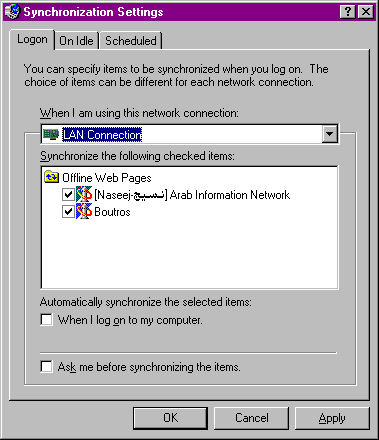
لقد قلب اكسبلورر ٥ عملية التصفح خارج الاتصال رأساً على عقب حتى في التعابير التي يستخدمها. فلم يعد هناك «اشتراكات» في المواقع (subscription) بل «تزامن» (synchronize). ويمكن لهذه الوظيفة الجديدة ان تربك الذين تغلبوا على صعوبات وظيفة الاشتراك في الاصدار السابق، الا انها تسهّل الامور للآخرين.
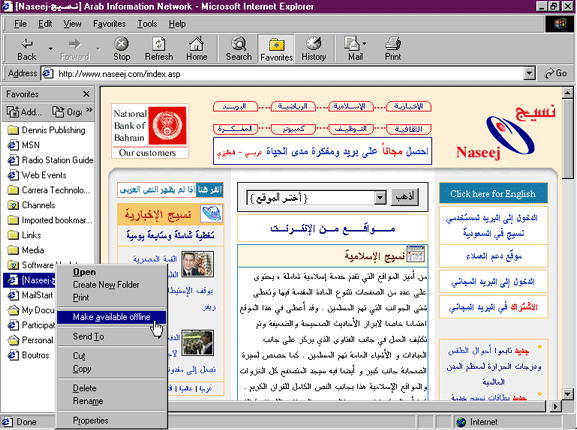
تشكل قائمة العناوين المفضلة (favorites) الاساس الذي يعتمد عليه البرنامج في تنفيذ عملية التزامن. فإذا اردنا تخزين صفحة ما لتصفحها بعد قطع الاتصال، يكفي النقر على عنوانها في نافذة العناوين المفضلة (التي تظهر اذا نقرنا على زر العناوين المفضلة في شريط الادوات) بالزر الايمن للفأرة واختيار امر «توفير خارج الاتصال» (انظر الشكل ٥). اما اذا لم يكن عنوان الصفحة في قائمة العناوين المفضلة، فيمكن فتح القائمة من شريط القوائم واختيار امر اضافة الى العناوين المفضلة وتحديد خيار «توفير خارج الاتصال». وفي الحالتين يظهر مرشد ليساعد في تنفيذ العملية.
اما لتحميل آخر تغييرات دخلت على الموقع المحفوظ محلياً، فيتم اختيار امر تزامن من قائمة ادوات وتحديد المواقع المطلوب تحديثها لتتم العملية تلقائياً. كما يتيح مربع الحوار ادخال اوقات محددة يتم فيها تنفيذ عملية التزامن.