
الصفحة الرئيسية > مجلة أبل في العالم العربي > السنة الثانية - العدد السابع عشر - كانون الثاني ١٩٩٣ > نصائح مفيدة
 نصائح مفيدة
بقلم
مدير ملحقات النظام
عند تشغيل جهاز ماكنتوش، يقوم النظام بتركيب الملحقات ولوحات التحكم الموجودة في الجهاز بحيث تكون نشطة عند استدعائها.
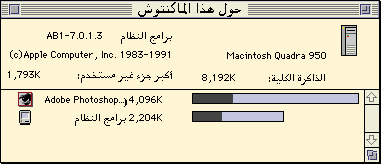
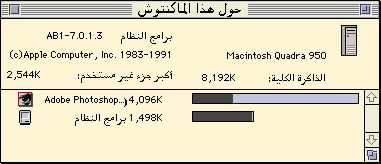
وتحتل ملفات بدء التشغيل هذه مساحة دائمة في الذاكرة يمكن ملاحظة حجمها تحت عنوان «برامج النظام»عند اختيار أمر «حول هذا الماكنتوش» في قائمة «أپل».
وكثيراً ما يحصل المستخدم على رسالة نفاذ الذاكرة عند تشغيل التطبيقات الكبيرة. ولكن هناك برنامج يساعد على زيادة الذاكرة المتاحة في هذه الحالات هو «مدير الملحقات» (Extensions Manager) الذي تسمح «أپل» بتوزيعه مجاناً خاصة من قواعد اللوائح الإلكترونية (bulletin boards).
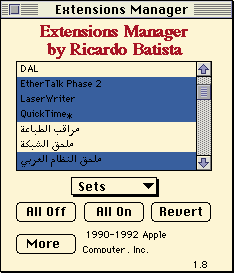
ويأتي هذا البرنامج على شكل لوحة تحكم ويتيح إيقاف العمل بملحقات النظام ولوحات التحكم التي يريدها المستخدم مما يتسبب بزيادة مباشرة في الذاكرة المتاحة.
فعند فتح لوحة تحكم «مدير الملحقات»، تظهر لائحة بجميع الملقات ولوحات التحكم التي تساهم في زيادة حجم الذاكرة. وتكون الملحقات ولوحات التحكم النشطة محددة. وما على المستخدم إلا النقر على العناصر التي يريد إيقافها لتصبح غير محددة ثم يقوم بإعادة تشغيل الجهاز ليزداد حجم الذاكرة المتاحة.
وهناك طريقة ثانية يمكن إعتمادها للوصول إلى الهدف نفسه. فخلال تشغيل الجهاز يجب الضغط على مفتاح المسافات (space bar) لتظهر لوحة تحكم «مدير الملحقات» قبل تركيب ما هو مقيم في الذاكرة منها، ثم اختيار العناصر المطلوب إيقافها.
ويتيح «مدير الملحقات» كذلك تحديد مجموعات مختلفة من الملحقات ولوحات التحكم يتم إيقافها أو تشغيلها عند فتح تطبيقات معينة. فيمكن مثلاً وضع جميع الملحقات ولوحات التحكم التي تتعاطى بالشبكة في مجموعة واحدة وطلب تشغيلها عندما يكون العمل على الشبكة أو طلب إيقافها في حال تم العمل على الجهاز منفرداً.
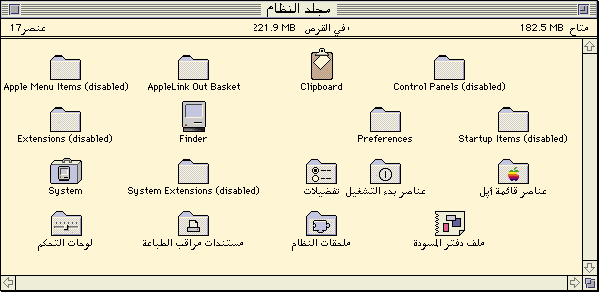
ويقوم «مدير الملحقات» بإنشاء مجلدات خاصة بالعناصر التي تم إيقافها داخل مجلد النظام، ويخصص كل مجلد لنوع من العناصر (ملحقات، لوحات تحكم، ملفات بدء تشغيل إلخ.) ويضيف هذه المجلدات إلى المجلدات الموجودة.
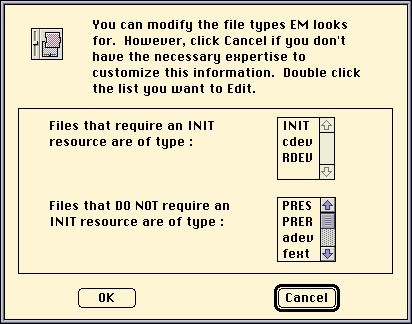
وأخيراً يمكن للمستخدم المتمرس أن ينسّق البرنامج حسب رغبته بإدخال أنواع الملفات التي يريده أن يتعرف عليها، كما يمكنه حذف الأنواع التي يريده أن يتخطاها.
العيب الوحيد في البرنامج يكمن في إعادة تشغيل الجهاز كلما تم إدخال تعديلات.
ما هي الذاكرة المخبأة؟
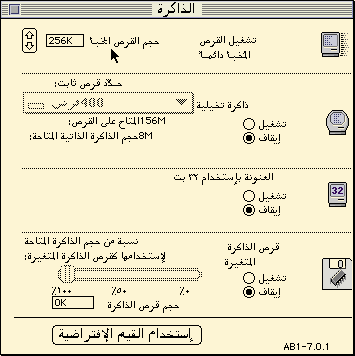
هناك وظيفة في لوحة تحكم الذاكرة تضبط ما يسمى بالذاكرة المخبأة (Cache memory). فما هي هذه الذاكرة وما هي وظيفتها؟
عندما يقوم عنصران مكوّنان لجهاز الكمبيوتر بتبادل البيانات، ويكون أداء أحد العناصر أبطأ من الآخر، يضطر العنصر السريع للإنتظار ريثما ينتهي العنصر البطيء من المعالجة لمتابعة التعامل معه. فمثلاً يمكن للبروسسورات ذات السرعة البالغة ٢٥ ميجاهيرتز أو أكثر أن يرسلوا البيانات إلى ذاكرة رام بوتيرة أسرع من إمكان إستيعاب هذه الذاكرة. فيضطر البروسسور إلى الإنتظار ريثما تحصل الذاكرة على معلومة معينة وبالتالي يبقى البروسسور غير نشط طوال مدة الإنتظار هذه. ولتفادي فترة عدم نشاط البروسسور، نضع بينه وبين ذاكرة رام كمية صغيرة من الذاكرة السريعة الأداء والقادرة على تبادل البيانات مع البروسسور بشكل فوري ويطلق على هذه الذاكرة إسم الذاكرة المخبأة أو ذاكرة «كاش».
فلدى إرساله أية معلومة، يقوم البروسسور بوضعها في الذاكرة المخبـأة ويتكفل نظام إدارة هذه الذاكرة بنقل المعلومة إلى ذاكرة رام.
وفي المقابل، فحين يبحث البروسسور على معلومة معينة، يفتقد أولاً الذاكرة المخبأة. فإذا كانت تحتوي على المعلومة، يقوم البروسسور بقراءتها فوراً وإلا، فينتظر حتى يذهب نظام إدارة الذاكرة المخبأة إلى ذاكرة رام ويأتي بالمعلومة.
وتوفر الوسائل المستخدمة لإدارة الذاكرة المخبأة إحتمالات نجاح البحث عن معلومة قد تصل إلى ٩٥ ٪ من الحالات إذا قمنا بتجهيز النظام بذاكرة مخبأة حجمها ٦٤ كيلوبايت.
أما عندما نتكلم عن القرص المخبأ (Disk Cache)، فالمبدأ المتبع يبقى هو نفسه إلا أن تبادل البيانات يحصل الآن بين ذاكرة رام والقرص الثابت. وفي هذه الحالة، فإن ذاكرة رام تلعب دور العنصر السريع والقرص الثابت يلعب دور العنصر البطيء.
وتأتي الذاكرة المخبأة بشكلين، داخلي وخارجي. فالذاكرة الداخلية هي جزء من الذاكرة الكلية للجهاز بينما تأتي الذاكرة الخارجية على شكل بطاقة توسع يتم تثبيتها في منفذ التوسع الخاص بها والمتوفر في بعض أجهزة ماكنتوش.
ويجب الإنتباه إلى أن الذاكرة المخبأة تساعد التطبيقات على تسريع أدائها، لكنها لا تساهم بتوسيع ذاكرة رام. فمهما كان حجم الذاكرة المخبأة كبيراً، لا يمكن للمستخدم تشغيل عدد من التطبيقات أكثر مما تسمح به ذاكرة رام، ولكن الذاكرة المخبأة تساعد التطبيقات المفتوحة على تحسين أدائها. ولكن بما أن الذاكرة المخبأة الداخلية هي بالنهاية جزء من ذاكرة الكمبيوتر، فإذا أراد المستخدم رفع عدد التطبيقات المفتوحة، ما عليه إلا أن يقوم بتخفيض حجم الذاكرة المخبأة في لوحة تحكم الذاكرة. وينتقل بذلك ما وفره إلى ذاكرة رام.
النقتطان في نظام ماكنتوش
يستخدم نظام تشغيل ماكنتوش والتطبيقات التي تدعمه علامة ترقيم النقطتان (:) داخلياً لتحديد مسار أي ملف في التنظيم الشجري للمجلدات.ويتكون مسار أي ملف (path) موجود على القرص من إسم القرص نفسه وسلسلة أسماء مجلدات ثم إسم الملف، وتفصل النقتطان بين جميع هذه الأسماء. فعلى سبيل المثال، المسار «قرص ماكنتوش: مجلد النظام: لوحات التحكم: الصوت» يدل إلى لوحة تحكم الصوت على قرص بدء التشغيل المسمى قرص ماكنتوش.
لهذا السبب يحظّر النظام إستخدام النقطتين في تسمية الملفات لأنه سيعــتقد أنهما تدلان إلى مسار معين.
فإذا حاولت تسمية ملف ما «سعيد: رسالة» سيفتش النظام على قرص ثابت إسمه «سعيد».
-------
إلغاء الإطارات المتحركة في الباحث
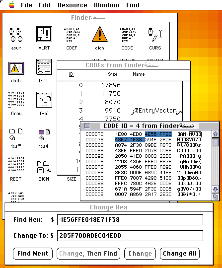
عندما يتم فتح أو إقفال أي إطار في الباحث أو عند النقر المزدوج على أي تطبيق لتشغيله، يظهر نوع من المربعات الفارغة المتداخلة التي توحي بحركة الفتح أو الإقفال.
وتشكل هذه المربعات إضاعة للوقت خاصة وعندما تكون الذاكرة ممتلئة.
ولكن هناك طريقة لإلغاء هذه المربعات وذلك باستخدام «محرر الموارد» (ResEdit) على نسخة من الباحث.
فعند فتح نسخة الباحث من خلال «محرر الموارد»، يجب فتح المورد (Code) ثم اختيار رقم الهوية ٤ (ID 4).
وفي هذا المورد يجب البحث عن السلسلة السادس عشرية (4E56FFE048E71F38) وتبديلها بالسلسلة (205F700ADEC04ED0). ويجب إعادة التذكير بالعمل على نسخة من الباحث.
(يمكن للذين لا يرغبون في التلاعب بالباحث عن طريق «محرر الموارد»، ويريدون إلغاء حركة المربعات أن يحصلوا على برنامج مساعد للنظام ٧ هو «٧ فور ٧» بتحميله من قواعد اللوائح الإلكترونية. هذا ما فعلناه هنا في المجلة لذا لم نستطع التحقق من أن النصيحة أعلاه تعمل مع النظام ٧. المحرر)
حجم الورق في طابعة «ستايل رايتر»
هناك ميزة مفيدة لدى طابعة «ستايل رايتر» (StyleWriter) من «أپل» إضافة إلى مرونتها وسعرها المنخفض، وهي إمكان الطباعة على أحجام مختلفة من الورق. والشرط الوحيد لتنفيذ ذلك هو الإستعداد لتغذية الطابعة يدوياً.
ففي مربعات حوار «إعداد الصفحة» الموجدة في قائمة «ملف» في مختلف التطبيقات، يجب إختيار حجم الورق (A4). ثم تحديد الهوامش في مستند برنامج تنسيق النصوص ليدخل النص في الورق المنوي الطباعة عليه.
وفي مربع حوار «الطباعة»، يجب إختيار أمر «تغذية الورق يدوياً»، والبدء بتغذية الطابعة عندما يُطلب ذلك من الفتحة الأمامية. ولدى خروج الورقة من الطابعة، يظهر مربع تنبيه يقول أن الورق صغير جداً، ولكن ذلك ليس مهماً بما أن الطباعة قد تمت في جميع الأحوال.
العيب الوحيد في هذه الطريقة هي بطئها بسبب التغذية اليدوية، ولكنها تتيح طباعة على ظروف الرسائل والورق من حجم (A5).
صورة «حول الباحث»
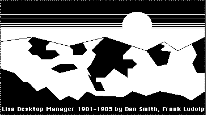
عندما تضغط على مفاتيح الأوامر والإختيار وتختار أمر «حول هذا الماكنتوش» في قائمة «أپل» في الباحث، يتحول هذا الأمر إلى «حول الباحث». وعند اختياره تظهر صورة سلسلة جبلية تعلوها الشمس. ولم تمكن معرفة سبب وجود هذه الصورة ونفعها. لكن إذا أبقيت هذه الصورة وانتظرت بضع ثوان، تختفي العبارة في أسفلها وتبدأ لائحة بأسماء مطوري الباحث بين ١٩٨٨ و١٩٩١ بالمرور مكانها. تليها لائحة بأسماء المطورين بين ١٩٨٢ و١٩٨٧، وأخيراً لائحة بأسماء مطوري مدير سطح المكتب «ليزا» (Lisa Desktop Manager) بين ١٩٨١ و١٩٨٣. وهناك أسماء شهيرة في اللائحة الأخيرة مثل بيل أتكنسون مطور «ماك بينت».
تغيير صورة اللغز
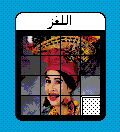
نصيحة للذين يحبون تمضية الوقت باللغز الذي يأتي مع نظام التشغيل في قائمة «أپل».
فإذا أردت تغيير صورة التفاحة الموجودة في اللغز، ما عليك إلا أن تنسخ الصورة التي تريدها من أي تطبيق يمكنه فتحها ثم أن تختار أمر «لصق» من قائمة «تحرير» عند طلب اللغز .
أما بعد لصق الصورة، فإذا اخترت أمر «مسح» من قائمة تحرير، يتم مسح الصورة والعودة إلى التفاحة.
