الصفحة الرئيسية > مجلة تصميم > العدد الأول، جيتكس، تشرين الأول ١٩٩٧ > الطباعة الفوقية للتدرج
 الطباعة الفوقية للتدرج
بقلم
يعرف الكثيرون ما هي «الازالة» وما هي فوائدها ومحاذير التعامل بها. رغم ذلك سنمر عليها سريعاً، لتعميم الفائدة، ثم الانتقال الى مرحلة اصعب تقتضي منا التعامل مع الازالة او بالاحرى الغاءها عند التعامل مع شكل ذي تدرج الوان على خلفية ملونة.
عمدنا هنا الى استعمال الوان بدائية لكي تكون الامثلة واضحة وبسيطة.

في الشكل ١ رسمنا دائرة صفراء على خلفية زرقاء. واذا لم نتدخل ونحدد خيارات أخرى، سيتم فرز الالوان والطباعة على الافلام كما في الشكل ٢، اي خلفية زرقاء تتوسطها دائرة بيضاء بحجم الدائرة الصفراء التي «ازالت» ما تحتها من الأزرق. لذلك سيكون المظهر النهائي على الورق كما نراه في الشكل ١، حيث سيغطي اللون الأزرق المساحة التي نراها على الفيلم الخاص بهذا اللون، ثم يغطي اللون الأصفر مساحة الفراغ في الوسط.
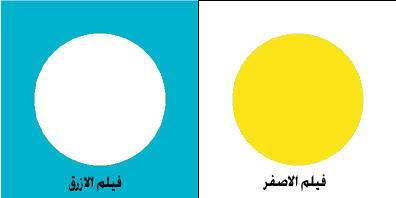
لسبب او لآخر (عدم ضبط الاجهزة، ازاحة الورق او نوعه، الخ) قد يتحرك اللون الاصفر قليلاً فلا يلوّن المساحة المخصصة له ويترك بذلك فراغاً ابيضاً مزعجاً بين اللوني.

لتلافي ذلك درج المبرمجون منذ حين على إضافة خيارات «الازالة» او الغاءها، ضمن برامجهم. وقد يسمونها الطباعة الفوقية كمرادف لإلغاء الازالة. ويختلف ذلك من برنامج الى آخر ولكن المعنى واحد.
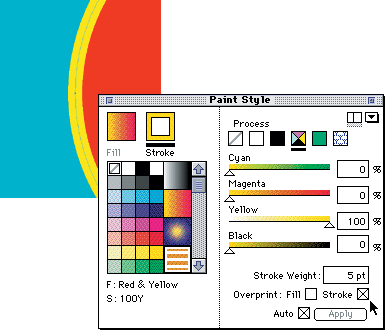
ولتلافي الإزاحة والفراغ الأبيض الذي تتركه، اعتاد العاملون على برنامج الستريتر، على اضفاء سماكة رفيعة من اللون نفسه للشكل الامامي اي الدائرة الصفراء في مثالنا، واختيار أمر overprint او طباعة فوقية وهو مرادف آخر لإلغاء الازالة. وبما أن سماكة الخطوط الخارجية في الستريتر تتوزع مناصفة بين داخل الشكل وخارجه (انظر الشكل ٤ حيث غيّرنا لون خلفية الدائرة الصفراء الى الأحمر بهدف ابراز الاطار) اي بين الدائرة الصفراء وبين ما يحيط بها من الازرق، فإن اصفر الخط الداخلي سيقع على اصفر الداخل فلا يحدث اي تغيير في المظهر. ولكن النصف الآخر اي اصفر الخط الخارجي سيقع على الازرق. وهذا معناه انه سيظهر على فيلم الخلفية نفسه مضيفاً الى قطر الدائرة من كل جانب نصف السماكة التي حددناها له. وفي الوقت نفسه يقع نصف السماكة هذا على بعض المساحة الزرقاء، فهو لا يزيلها ويشكل معها لوناً ناتجاً من اختلاط الصبغتين، الأمر الذي يسهل انتقالا «تدريجيا» بين مساحة اللونين على العكس من الابيض. ولا داعي لفرز الالوان والطباعة على الافلام ثم على الورق للتأكد من ذلك. يكفينا في هذه الحالة، اختيار عنصري الرسم، المربع والدائرة، ونسخهما في الحافظة ثم فتح وثيقة جديدة في فوتوشوب ولصقها فيها. وسنرى بعد تحويلها الى تكوين نقطي ظهور نصف الاطار الخارجي للدائرة الواقع على المربع الازرق بلون اخضر. وهو عادة ما نحصل عليه عند مزج اللونين الازرق والاصفر.

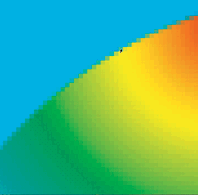
ويظهر ذلك في الشكل ٥ حيث لا بياض في الرسمة كما ظهرت في فوتوشوب. اما الشكل ٦ فهو تكبير للاطار حيث نرى اللون الاخضر بوضوح.

علماً انه بالامكان تغيير سماكة الاطار حسب الرغبة دون نسيان ان سماكة اللون الاخضر او اي لون وسيط آخر هو نصف ما نحدده للاطار في الستريتر.
حتى الآن يبدو الامر بسيطاً، ولكن ماذا في ما يتعلق بدائرة ذات تدرج لوني مثل الدائرة المبينة في الشكل ٧؟

سنحاول هنا استخدام المبدأ نفسه اي اضافة سماكة للدائرة.
ولكن المشكلة انه لا يوجد حسب علمي، تدرج لوني للخطوط في الستريتر. ولكن هناك مرشح انشاء المسالك Pathfinder. فنختار الدائرة اولاً ثم ننسخها ونلصقها خلف الدائرة الاصلية باستخدام مفتاح الاوامر ومفتاح حرف B. عند اللصق ستكون الدائرة الجديدة في الخلفية ولكنها محددة. فنختار اداة تغيير الحجم من شريط الادوات، وننقر في مركز الدائرة الواضح من خلال نقطة التحديد مع الضغظ على مفتاح الاختيار. عندها يظهر مربع تغيير الحجم حيث نحدد قيمة ١٠١ بالمئة او اصغر بقليل حسب قطر الدائرة المرسومة. لا بد من اجراء بعض الحسابات لكي تظهر الدائرة الخلفية اكبر بقليل، بحيث يكون الفرق بينهما بقدر السماكة المطلوبة للدائرة الاصلية (انظر الشكل ٨).
ثم نختار الدائرة الاصلية الامامية وننسخها في الحافظة ونختار الدائرتين معاً. ونطلب امر طرح substraction من مرشح انشاء المسالك لـ«طرح» الدائرة الأصلية من الدائرة الاكبر. فيظهر عندها الفرق بين الدائرتين وحده على شكل اطار فارغ (انظر الشكل ٩).

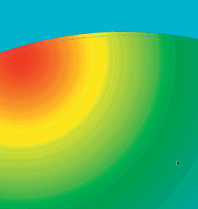
فنحدد له شفافية الخلفية ونلصق الدائرة الاصلية في مكانها الاصلي بواسطة الضغط على مفتاح الاوامر ثم مفتاح الحرف F. فتعود حينها الدائرة الاصلية الى مكانها الاساسي. ثم نختار العناصر كلها وننسخها في الحافظة ونعود فنلصقها في فوتوشوب (انظر الشكل ١٠).
وعند التكبير نلاحظ ان «الاطار» يُمثل انتقالاً سلساً بين الخلفية وبين كل الالوان المستخدمة في التدرج.