
الصفحة الرئيسية > مجلة أبل في العالم العربي > السنة الأولى - العدد العاشر - أيار ١٩٩٢ > نصائح مفيدة
 نصائح مفيدة
بقلم
تركيب وتشغيل الخطوط على ماكنتوش
تكمن إحدى أهم الخصائص التي تتميز بها برامج تنسيق النصوص عن الآلة الكاتبة، في توفير إمكانات واسعة في عرض النصوص وتنوع الخطوط التي تديرها هذه البرامج.
غير أنه، من أجل الإستفادة من تنوع الخطوط هذا، يجب إستخدام طابعات تدعم الخطوط نفسها التي تدعمها البرامج. فإذا كانت الطابعة لا تدعم هذه الخطوط، يجب على المستخدم تزويدها بها وذلك إما عن طريق خرطوشة خطوط (Cartridge) يتم تركيبها في الطابعة أو عن طريق إرسالها إلى الطابعة (Downloading) على شكل رموز برمجية تباع بأقراص مرنة وتخزّن في القرص الثابت.
وتتميز خرطوشة الخطوط بكونها تُركب داخل الطابعة إذا كانت هذه الأخيرة مزودة بفتحة مناسبة مثل بعض طابعات «هيولت-باكرد»، غير أن هذه الخرطوشة تحتوي على عدد محدود من الخطوط (لا يتعدى ٣٥ خطاً).
في المقابل فلا تحد من عدد الخطوط المبرمجة إلا سعة القرص الثابت. وفي جميع الأحوال ليس هناك ما يمنع من إستخدام خرطوشة خطوط، إذا كانت الطابعة تسمح بذلك، وخطوط مبرجة في نفس الوقت.
إختيار الخطوط المناسبة
قبل اقتناء مجموعة جديدة من الخطوط لتحسين عرض النصوص على الشاشة وفي الطباعة، يجب التأكد من توافق هذه الخطوط الجديدة مع محيط العمل. أي بمعنى آخر، يجب التأكد من أنه بإمكان الطابعة إستغلال هذه الخطوط على أفضل وجه. فطابعات الليزر تحتاج إلى نوعية خطوط مختلة عن النوعية التي تعمل مع الطابعات النقطية، وكذلك فنوعية الخطوط التي تعمل مع طابعات بوست سكريبت مختلفة عن النوعيات الأخرى.
ولكن من المعروف بشكل عام، أن الخطوط نفسها تأتي بنسخات مختلفة تتوافق كل نسخة منها مع نوع من أنواع الطابعات. أو بالأحرى، يأتي الخط مع ملفات مختلفة لتشغيل الطابعات، تتناسب مع كل نوع من الطابعات.
ويختلف نظام ماكنتوش عن نظام دوس بإدارته للخطوط. فبينما يضطر مستخدم نظام دوس إلى إدخال الخطوط التي تدعمها تطبيقاته فقط، يمكن لمستخدم ماكنتوش إدخال الخطوط التي يريد إلى النظام ويتكفل هذا الأخير بإدارتها وتزويد التطبيقات بها (في ما يتعلق بنظام دوس، فقد جاء «وندوز» ليحل المشكلة ويتعامل مع الخطوط مثل نظام ماكنتوش).
وفي ما يتعلق بالطابعات، فتستخدم الطابعات النقطية (dot matrix) وطابعات الليزر القديمة لغة برمجة تصف الحروف بطريقة نقطية (bitmap)، أي أن الحرف، بالنسبة لها، مكون من مجموعة نقاط.
أما لغات بوست سكريبت وتروتايب في طابعات الليزر الحديثة فتصف الحروف باستخدام المتجهات (vectors)، أي أن الحرف هو مجموعة من المنحنيات القابلة للتحريف على عكس الحرف النقطي الغير قابل للتحريف.
وبينما يأتي الخط النقطي في ملفات مختلفة لكل شكل وحجم من حروفه، فإن الخط المعتمد على المتجهات يأتي بملف واحد يحتوي على مجموعة من المنحنيات تصف الحروف مهما كان شكلها أو حجمها، مما يتيح، مثلاً، جعل الحرف مائلاً (italic) أو أسود (bold) حتى لو لم يشمل الخط ملفات لهذين الشكلين. فيكفي عند ذلك تحريف الخط ليصبح مائلاً أو أسود، عن طريق برنامج يمكنه إستنتاج الشكل الجديد من المواصفات العامة للحروف.
تركيب الخطوط
هناك طريقتان لتركيب الخطوط في ماكنتوش تختلف باختلاف نظام التشغيل.
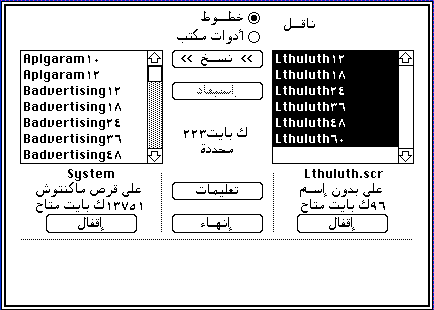
ففي الأنظمة السابقة للنظام ٧، يتم تركيب الخطوط عن طريق البرنامج المساعد «ناقل الخطوط وأدوات المكتب» الذي يأتي مع نظام التشغيل. ويجب على المستخدم إدخال القرص الذي يحتوي على الخط الجديد وتشغيل ناقل الخطوط وأدوات المكتب وتحديد خيار «خطوط» في أعلى مربع الحوار (وعادة ما يكون خيار خطوط محدداً تلقائياً عند تشغيل البرنامج) لتظهر لائحة بالخطوط التي يحتويها النظام في يسار مربع الحوار. وعند النقر على أمر فتح في يمين المربع واختيار القرص المرن تظهر لائحة بالخطوط الموجودة على القرص المرن الذي تم إدخاله. ويمكن أيضاً النقر مباشرة على رمز الخط الموجود على القرص المرن ليفتح ناقل الخطوط وأدوات المكتب ويعرض لائحة بالخطوط الموجودة على القرص إلى يسار مربع الحوار، وعندها يتم فتح ملف النظام على اليمين. فيبقى على المستخدم تحديد الخطوط التي يحتاج إليها واختيار أمر «نسخ» ليقوم البرنامج بنقلها إلى النظام وتصبح متوفرة للتطبيقات.
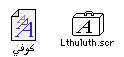
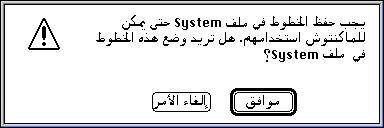
أما النظام ٧ فقد سهّل إدخال الخطوط بشكل كبير. فيكفي المستخدم إدخال القرص المرن الذي يحتوي على الخط واختيار رمزه الذي يكون على شكل حقيبة (إذا كان نقطياً) أو حرف بعدة أحجام (إذا اعتمد على المتجهات) وسحبه إلى مجلد النظام. وتظهر عندها رسالة تنبه المستخدم بأنه يجب حفظ الخطوط في ملف النظام، ثم يحفظها عندما يختار المستخدم الموافقة.
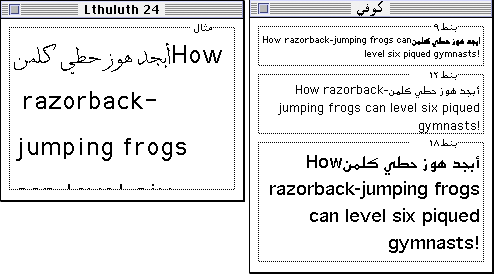
ويمكن أيضاً، في النظام ٧، فتح ملف النظام وعرض كل ما يحتويه من خطوط وأصوات. وعند النقر مرتين على أحد الخطوط يعرض النظام مربع يحتوي على أمثلة من الخط (بمختلف الأحجام إذا كان الخط معتمداً على المتجهات).
الطباعة
عند شراء طابعة ما، تأتي هذه الأخيرة مزودة بعدد من الخطوط المقيمة في ذاكرتها. وعند الطباعة تُعرض الخطوط المقيمة بأشكالها الحقيقية. أما إذا أردنا طباعة نوع خط غير مقيم، فيتكفل نظام التشغيل بإرسال هذا الخط إلى الطابعة وتحصل العملية بشكل آلي أي دون تدخل المستخدم، بشرط أن يكون هذا الأخير قد حفظ ملف وصف الحروف في مجلد النظام عند إدخاله للخط. وإذا كان هذا الملف غير موجوداً في مجلد النظام يحصل المستخدم من الطابعة على نسخة نقطية منه عادة ما تكون من نوعية سيئة.
تسمية المجلدات في الباحث
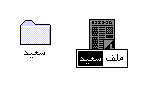
يحتاج المستخدم، أحياناً إلى إنشاء مجلد جديد وتسميته بجزء من إسم ملف ينوي إدخاله إليه. وهناك طريقة سريعة لتسمية المجلد قبل إدخال الملف إليه. فمن أجل ذلك يجب إتباع الخطوات التالية:
– أنقر على إسم الملف الذي يحتوي على الكلمة المطلوب تخصيصها للمجلد الجديد.
– أنقر مرتين أو أنقر واسحب على الكلمة (أو الكلمات) المطلوبة لتحديدها.
– إضغط على مفتاح الأوامر وعلى مفتاح «C» (نسخ) ثم مفتاح «N» (مجلد جديد) ثم مفتاح «V» (لصق).
– سيظهر عندها مجلد جديد ويكون إسمه نفس النص الذي تم تحديده في إسم الملف.
الرسائل الصوتية في «وورد ٥»
في السابق، كنا إذا احتجنا إضافة ملاحظة معينة إلى مستند في برامج تنسيق النصوص، كنا نضطر إلى كتابتها بنص مخبأ كي تظهر على الشاشة ولكن لا تُطبع.
أما مع الإصدار الخامس من برنامج «وورد»، فأصبح من الممكن إضافة ملاحظات صوتية إلى المستند وذلك بوضع رمز على شكل مكبر للصوت في قلب الفقرات. ويكفي بعد ذلك النقر على هذا الرمز لسماع الرسالة الصوتية.
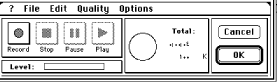
ومن أجل تسجيل رسالة صوتية يجب توفر ميكروفون كالذي يجهز كمبيوترات «٢ إس.آي.» و«إل.سي.» مثلاً. أما عملية التسجيل نفسها، فهي غاية في البساطة. فعند اختيار أمر «ملاحظات صوتية» (Voice Annotation) من قائمة «إدخال» (Insert)، يظهر مربع حوار مزوداً بكل أزرار التحكم بالصوت إضافة إلى لوحة تعرض مدة الرسالة ونبرتها وحجمها على القرص.
ولسماع الرسائل الصوتية يكفي النقر على رموزها المختلفة داخل النص أو إختيار أمر (Voice Annotation) من قائمة «عرض» (View) وإسم الرسالة.
ويتيح «وورد ٥» أيضاً نسخ ونقل العناصر الصوتية بالطريقة نفسها التي يتم بها نسخ ولصق النصوص والرسوم.
ومن الأفضل للمستخدم جمع كل الملاحظات الصوتية التي يستخدمها كثيراً في مستند واحد ويبوبها لإدخالها لاحقاً في وثائقه.
بـيـج مـيــكر ٤

عندما نقوم بتركيب صفحة، نحتاج عموماً إلى جلب نصوص وصور مختلفة ووضـعها علـى هـذه الصفحة.
ويقوم برنامج «بيج ميكر» بوضـع هـذه النصوص والصور فوق بعضها البعض بشـكل عشوائي. وشـيئاً فشيئاً يصـبح من الصـعب التمييز بين الـكتل وتحـديـدها لـنقلها.
هنـاك طـريقة مباشرة لتحديد الكتل واحدة تلو الأخـرى. فإذا نقـرنا في مـكان من الصـفحة يتم تحديد الكتلة الأمامية. ولتحديد الكـتلة الـتي تلـيها مبـاشرة، يجب الضـغط على مـفتاح الأوامر والنـقر على الكتلة الأمامية، فـيتم بذلـك تحـديد الكتلة التي تحتـها مبـاشرة. وإذا قـمنا بالعـملية نفـسها مـرة أخـرى يـتم تحـديد الكـتلة التـالية وهـكذا دواليك.
