
الصفحة الرئيسية > مجلة تصميم > العدد الثالث - أيار ١٩٩٨ > الستريتر، بيج ميكر، كورل درو، فوتوشوب
امثلة مفيدة
 الستريتر، بيج ميكر، كورل درو، فوتوشوب
بقلم
١) تذكر الشفائف
عادة يقوم الستريتر وبيج ميكر بتسطيح الشفائف اذا قمت بلصق العناصر نفسها من مستند آخر (في البرنامج نفسه) على اكثر من شفيفة الا اذا اخترت خيار «اللصق يتذكر الشفائف» في تفضيلات كل من البرنامجين قبل عملية القص واللصق.
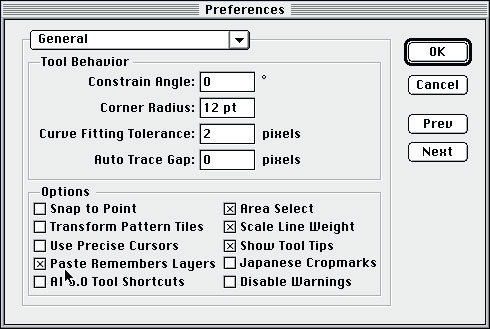
اذا لم تكن حددت هذا الخيار، قم بحذف ما لصقته (لا تقصه) ثم حدد خيار «اللصق يتذكر الشفائف» في تفضيلات البرنامج ثم أعد اللصق. لا تنس ان العناصر التي تريد لصقها لا تزال في الحافظة وهكذا يمكنك الحفاظ على الشفائف في المستند.
٢) تصغير حجم القناع النقطي
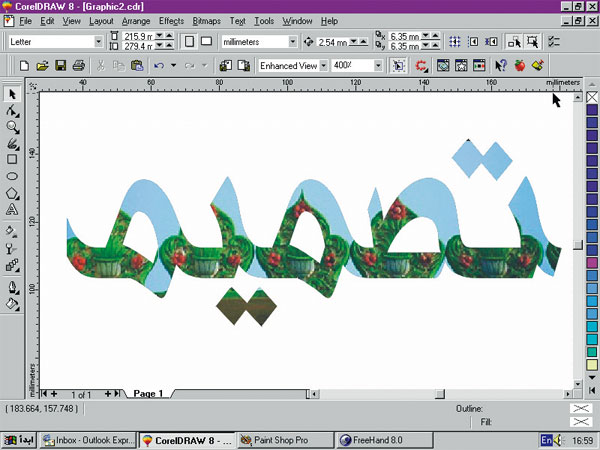
عندما تستخدم وظيفة التقليم المتطور Power Clip في كورل درو للصق صورة نقطية في عنصر رسم vector يلعب دور الوعاء container لإنشاء قناع، يقوم البرنامج بدمج كل الصورة النقطية في المستند بغض النظر عن حجم المساحة المعروضة من الصورة. واذا كان عنصر الرسم مكوّن من عدة عناصر فرعية (مثل حروف نص تم تحويله الى رسم) يتم لصق كامل الصورة النقطية في كل من العناصر الفرعية. فإذا كان حجم الصورة النقطية ميغابايت واحد وعنصر الرسم مكوّن من ١٠ عناصر فرعية يتم لصق ١٠ نسخ من الصورة مما يضاعف حجم المستند بمقدار ١٠ ميغابايت. لكن اذا قمت بتصدير كل القناع بتنسيق ميتافايل المحسن enhanced windows metafile - EMF وعدت فاستوردته، يصبح كل عنصر جزئي صورة نقطية صغيرة. وما يظهر من الصورة الاساسية هو الموجود في المستند فقط. فلا وجود لوعاء ولا لمحتوى، ولا يتعدى حجم كل عنصر فرعي ٤ او ٥ كيلوبايت.
٣) شفائف التعيير في فوتوشوب
من ميزات شفائف التعيير في فوتوشوب ٤ adjustment layers انه يمكن استخدامها للعمل على نسخة منخفضة الدقة من الصورة وحفظ العمليات التي طبقت عليها ثم تطبيقها على النسخة العالية الدقة من الصورة نفسها في وقت لاحق.
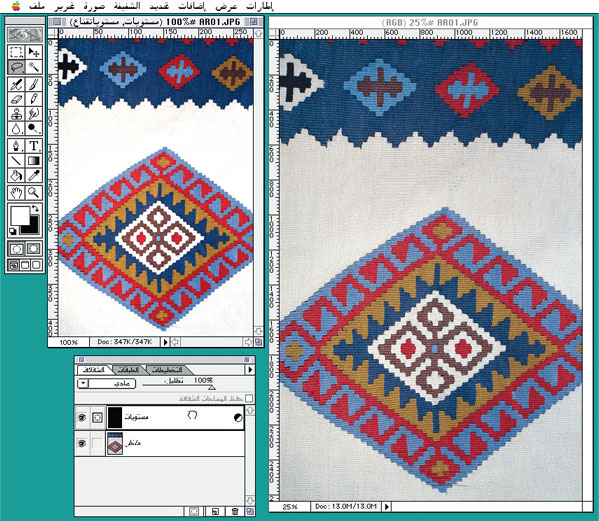
ويكفي فتح نسختي الصورة (المنخفضة المحررة والعالية غير المحررة بعد) ثم سحب شفيفة التعيير من لوح شفائف الصورة المنخفضة الى نافذة الصورة العالية. واذا قمت بالتلوين على قناع شفيفة التعيير في النسخة المنخفضة، عليك بتكبير الشفيفة لتناسب حجم النسخة العالية الدقة. واسهل طريقة هي استخدام امر «رقمي» numeric من قائمة «تصحيح» الفرعية في قائمة «الشفيفة».
٤) المساحة من الاعلى
في بيج ميكر ٦٫٥، يمكن تحديد مقدار ادراج النص inset بالنسبة الى اطراف الاطار الذي يحتويه. ويتم تحديد هذا المقدار بالنسبة للاطراف الاربعة. ولكن في الحقيقة يبدو دائماً الادراج من الاعلى اكبر من الاطراف الاخرى، اي ان المسافة بين النص وطرف الاطار الاعلى تبدو دائماً اكبر من المسافات الاخرى. ويبدو ذلك اكثر وضوحاً اذا تم اختيار وسيلة الخط القاعدي baseline في تحديد المسافة بين السطور في مربع حوار مسافات الفقرات.
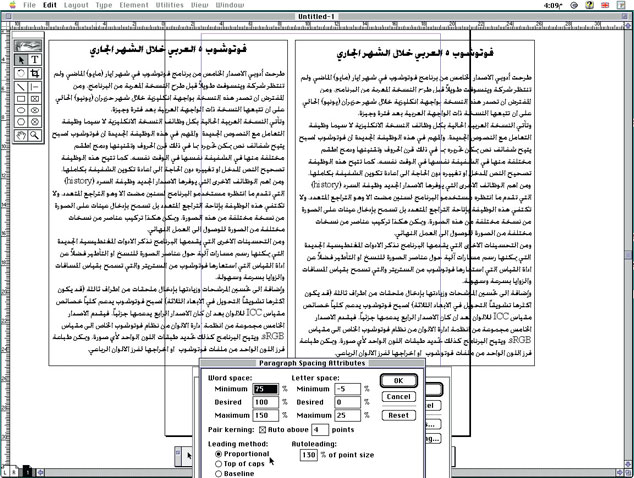
ولتخفيف هذه المشكلة والحصول على نتائج افضل، يجب تحديد وسيلة النسبي proportional في مربع الحوار هذا لحساب المسافة بين السطور. وسيبقى مقدار الادراج من الاعلى اكبر من الاطراف الاخرى الا انه يبدو افضل بكثير من السابق كما نلاحظ في الشكل بين الاطار الايمن حيث استخدمنا الخط القاعدي والاطار الايسر حيث طبقنا النسبية.
٥) مفكرة تخيلية
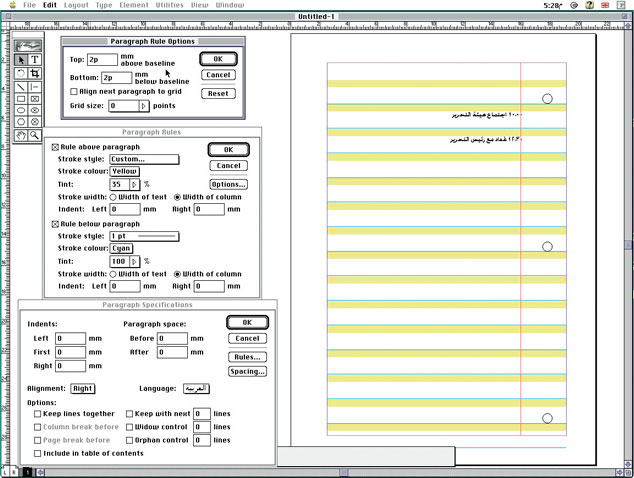
يمكن تقليد مفكرة مسطّرة باستخدام بيج ميكر وهنا الخطوات اللازمة:
انشاء كتلة نص والضغط على مفتاح الادخال عدد من المرات يساوي عدد السطور المطلوب ادخالها في المفكرة. اختيار نوع الخط ومسافة ثابتة بين السطور (غير المسافة الآلية). تحديد الكل بواسطة مفتاحي الاوامر وA (التحكم وA في ويندوز) وفتح مربع حوار الفقرات من قائمة تنسيق ثم النقر على «مساطر».
تحديد خيار «سطر اعلى الفقرة» اختيار نمط للحد (سماكة) يساوي المسافة بين السطور المحددة سابقاً (استخدام «شخصي» اذا لزم الامر)، تحديد لون الحد بالاصفر والتظليل بـ٣٥ ٪. تحديد خيار «سطر اسفل الفقرة» ونمط الحد بنقطة واحدة واللون بسايان والتظليل بـ١٠٠ ٪. التأكد من ان عرض العمود محدد للخيارين.
النقر على «اختيارات» وادخال قيمة 2p (اي ٢ بايكا) في مربعي الاعلى والاسفل والنقر على «موافق» تباعاً لاغلاق مربعات الحوار.
يمكن الآن ادخال النصوص في كل سطر من المفكرة بشرط استخدام مفتاح السهم السفلي للانتقال الى السطر التالي بدلاً من مفتاح الادخال. يمكن كذلك رسم مسطرة عمودية باللون الاحمر مع ٥٠ ٪ تظليل لتلعب دور الهامش وثلاث دائرات معبآة بالابيض لتمثيل ثقوب الورقة.
