الصفحة الرئيسية > مجلة تصميم > العدد الثالث - أيار ١٩٩٨ > رسم الأشخاص في كورل درو
حصة الرسم
 رسم الأشخاص في كورل درو
بقلم
يعتبر كورل درو برنامج الرسم الاكثر انتشاراً في بيئة ويندوز منذ عقد الثمانينات ولا تزال مبيعاته تتفوق على فريهاند والستريتر في هذه البيئة. وطرحت كورل نسخة من البرنامج لباور ماكنتاوش منذ حوالي السنة ونصف، ووفرت هذه النسخة توافقاً كاملاً في تبادل الملفات مع نسخة ويندوز. وخلال هذه الفترة دخل على نسخة ويندوز تحديثان يحملان الرقمين ٧ و٨، الا ان كورل وعدت بطرح الاصدار ٨ لماكنتوش خلال النصف الاول من هذه السنة اي انه قد يكون متوافراً لدى قراءة هذه السطور.
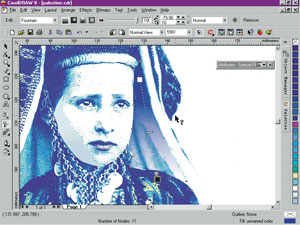
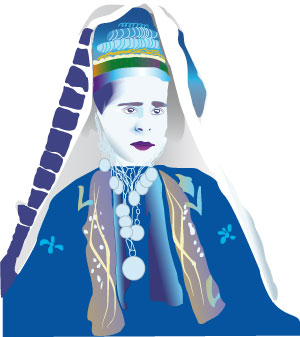
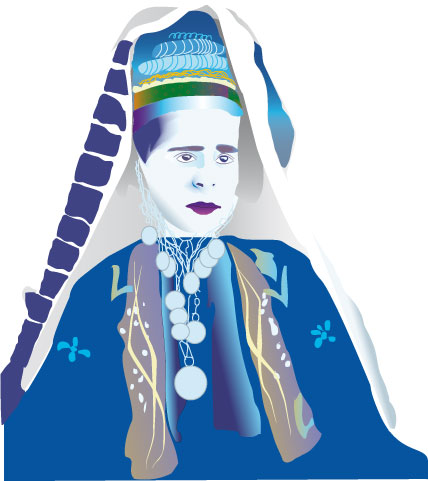
ويمكن تنفيذ الحصة الحالية باستخدام الاصدار ٦ من كورل درو او احدث. وسنعرض فيها كيفية تحويل صورة نقطية تم ادخالها بواسطة المسح الضوئي الى رسم يعتمد على المتجهات بواسطة ادوات مثل الرسم الحر والبخاخة.
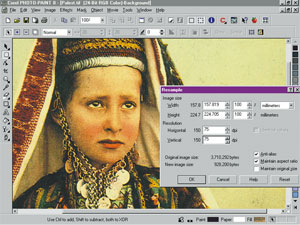
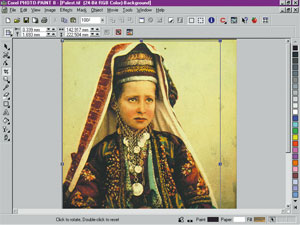
الصورة المستخدمة هنا هي من انتاج المتحف البريطاني وتعرض فتاة من بيت لحم او القدس في اللباس التقليدي.
الخطوة الاولى: تحضير الصورة، في البداية يجب علينا معالجة الصورة الاصلية...
| |
|---|---|
| ١-١ قم بجلب صورة فوتوغرافية وخفض حجمها لتسريع التعامل معها باستخدام فوتوشوب او كورل فوتوبينت الذي يأتي مع كورل درو. ويكفي ان تدخل الصورة في صفحة A4 لإتمام هذه الحصة. | ١-٢ يستحسن تآطير الصورة لحذف المساحات غير الضرورية. فكلما كانت الصورة صغيرة كلما تحسن اداء كورل درو لاحقاً. |
|
|
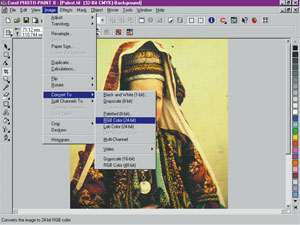
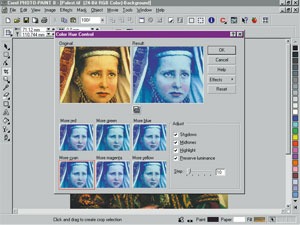
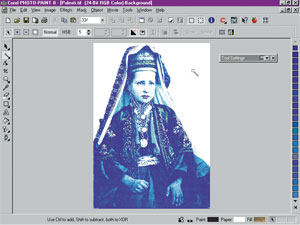
| ١-٣ قررنا تحويل الصورة الى ما يشبه اللونين لتسهيل العمل. وسوف يتم تنفيذ ذلك في برنامج معالجة الصور. ويجب البدء بتحويل الصورة الى الوان الشاشة اذا لم تكن كذلك. | ١-٤ هنا قم باستخدام الطريقة المفضلة لديك للتقرب قدر الامكان من صيغة اللونين بالازرق. ويمكن استخدام وظيفة التنوعات في فوتوشوب او مربع حوار التحكم بالصبغة color hue control في فوتوبينت لاضافة الكثير من الازرق ثم السايان على الصورة. |
|
|
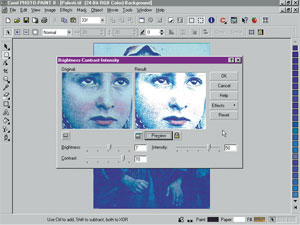
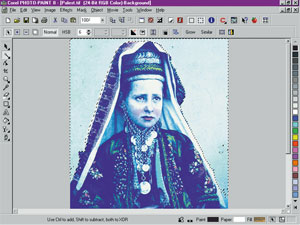
| ١-٥ تبدو الصورة الآن كثيرة الزرقة. قم باستخدام وظيفة الاضاءة والتضاد لزيادتهما كما هو ظاهر. فكثرة التضاد ووضوح التفاصيل تسهل العمل لاحقاً. | ١-٦ قد يستخدم الرسم النهائي على خلفيات متنوعة. فمن الافضل حذف خلفية الصورة. ويكفي هنا تحديد الخلفية بالعصا السحرية. |
|
|
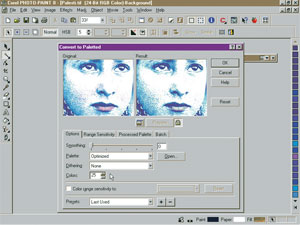
| ١-٧ يمكن هنا اما خذف الخلفية او تعبئتها باللون الابيض حسب البرنامج المستخدم. يجب التأكد من ان تفاصيل حدود الشخص لم تحذف مع الخلفية. | ١-٨ اذا كنت تستخدم فوتوبينت اليك بهذه النصيحة. اختر امر التحويل الى في قائمة صورة وحدد امر لوحة ٨ بت. وبدلاً الوان ٢٥٦ الافتراضية قم بادخال عدد من الالوان يسهل التعامل معه مثل ٢٥ ولا تطبق المحاكاة. |
|
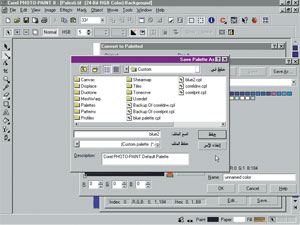
١-٩ انقر على لسان لوحة الالوان المعالجة واخفظ الالوان الـ٢٥ في ملف لوحة شخصية. يمكن تحميل هذه اللوحة في كورل درو للتعامل السريع مع الالوان نفسها. |
الخطوة الثانية: الاشكال الاساسية، في هذه الخطوة سنقوم برسم اشكال الصورة وتلوينها...
| |
|---|---|
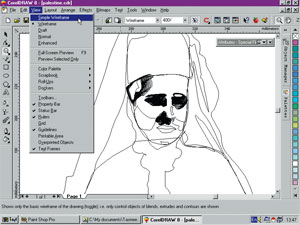
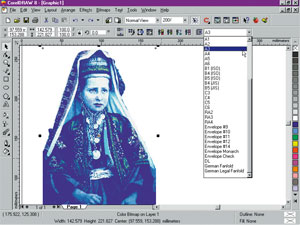
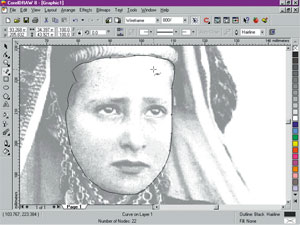
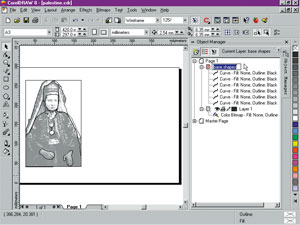
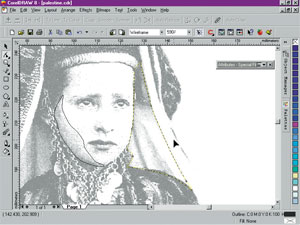
| ٢-١ ابدأ بمستند كورل درو جديد وحدد حجم A3 للورق في القائمة المنبثقة في شريط الخصائص وحدد الاتجاه العرضي. ثم قم بجلب الصورة النقطية (من قائمة ملف) وانقر في يسار الصفحة لوضعها. | ٢-٢ انتقل الى وضعية المسارات wireframe في قائمة عرض واستخدم اداة منحنيات بيزييه لرسم منحنى حول الوجه. ويطبق كورل درو الوان حد وتعبئة افتراضية الا ان ذلك لا يظهر في الوضعية الحالية. |
|
|
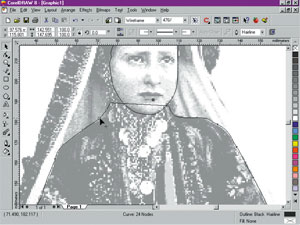
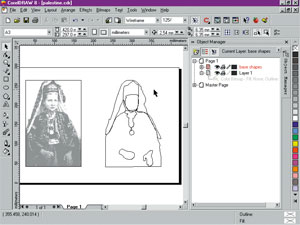
| ٢-٣ بعد اقفال المسار حول الوجه، قم برسم مسار آخر بالاداة نفسها حول جسم الشخص ومسار ثالث يحيط بغطاء الرأس. | ٢-٤ الهدف من ذلك إنشاء شكل اساسي مبسط لأنه مفيد في وضعية عرض المسارات. يمكن كذلك استخدام هذا الشكل للبدء بإضفاء بعض الالوان الاساسية. قم بتصغير العرض لترى النتيجة. |
|
|
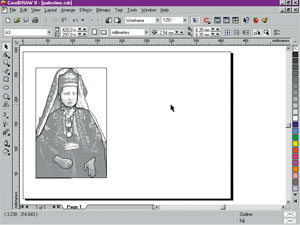
| ٢-٥ قم باختيار امر الارصفة dockers في قائمة عرض وتحديد رصيف مدير العناصر object manager. الذي يعرض طبقات العناصر. والافضل ابقاء الاشكال الاساسية في طبقة واحدة يطلق عليها اسم الاشكال الاساسية. | ٢-٦ انقر على رمز القلم الموجود بجانب اسم الطبقة التي تحتوي الصورة النقطية لتأمينها. ثم اختر تحديد كلي من قائمة تحرير واستخدم اداة المؤشر لسحب الاشكال المرسومة الى اليمين. اضغط على مفتاح التحكم لفرض سحب افقي. |
|
|
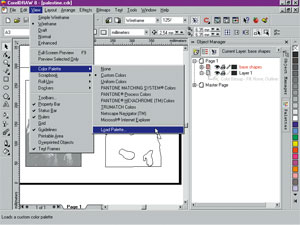
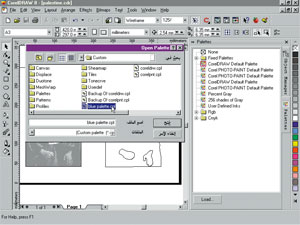
| ٢-٧ اذا قمت بحفظ لوحة الوان في فوتوبينت سابقاً قم باختيار امر لوحة الوان من قائمة عرض ثم امر تحميل لوحة. | ٢-٨ في رصيف الالوان انقر زر تحميل وابحث عن لوحة الالوان التي حفظتها سابقاً. فتظهر الى يمين الشاشة. |
|
٢-٩ اختر وضعية العرض العادية من قائمة عرض وطبّق بعض الالوان من اللوحة على الاشكال الاساسية. فالنقر على احد الوان اللوحة يطبق هذا اللون على تعبئة الشكل. اما النقر بالزر الايمن عليه فيطبقه على حدود الشكل فقم بالنقر بالزر الايمن على رمز بدون لون لإلغاء الحدود. |
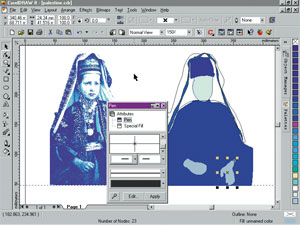
الخطوة الثالثة: العينان، يجب الآن تكبير العرض لإدخال بعض التفاصيل على الرسم. وسنركز هنا على العينين...
| |
|---|---|
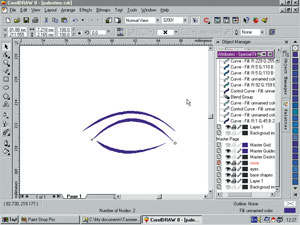
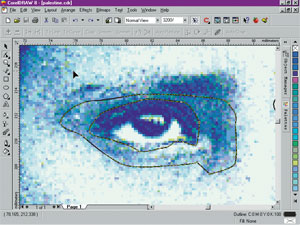
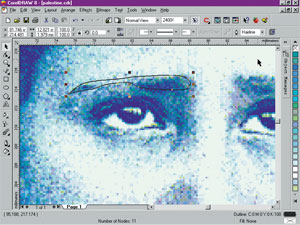
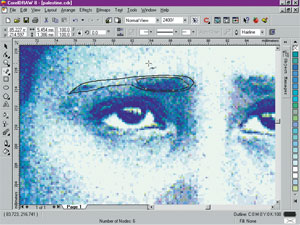
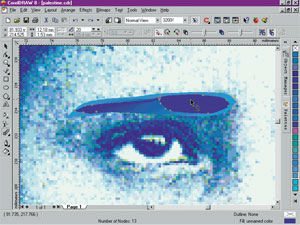
| ٣-١ في مدير العناصر، انقر على رمز طبقة جديدة وسمي هذه الطبقة عينان. سوف تضع العناصر الجديدة في هذه الطبقة. قم بتكبير العرض على احد الحاجبين في الصورة النقطية وارسم حوله بأداة بيزييه. | ٣-٢ كرر العملية للرسم حول الاجزاء الغامقة من الحاجب. ويمكن هنا مضاعفة الشكل السابق (تحكم وحرف D) وتصغيره باستخدام اداة المؤشر. ثم حرر المسار الجديد بأداة الشكل (الثانية من الاعلى) ليطابق الحاجب. |
|
|
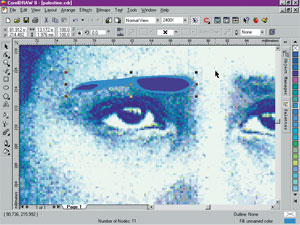
| ٣-٣ باستخدام النقر بالزرين الايسر والايمن، قم بحذف حدود الشكلين واضفاء لونين فاتح وغامق كما هو ظاهر. يجب على اللون الفاتح ان يكون نفس لون البشرة. | ٣-٤ قم باختيار اداة التدرج التفاعلي (الثالثة من الاسفل) واسحب بها من احد الشكلين الى الآخر. ليس ضرورياً ان يكون الشكلان محددان. سترى ظهور تدرج بالالوان. |
|
|
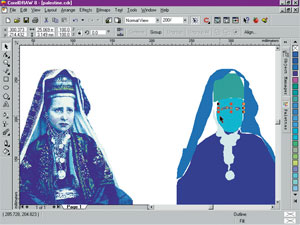
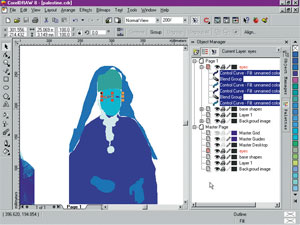
| ٣-٥ نفذ الخطوات نفسها على الحاجب الآخر وقم بتصغير العرض وسحب الحاجبين افقياً الى الرسم في الجهة اليمنى وضعهما في مكانهما. | ٣-٦ افتح مدير العناصر لترى كيف يتم وضع كل حاجب في الطبقة: منحنيا تحكم مرتبطان بمجموعات تدرج. انقر على رمز القلم في طبقة الاشكال الاساسية لتأمينها. |
|
|
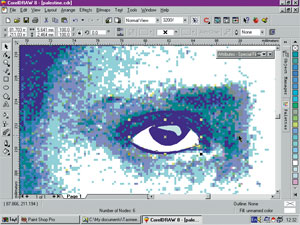
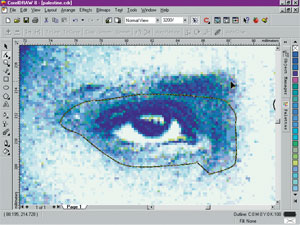
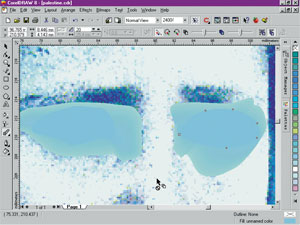
| ٣-٧ قم بتكبير العرض حول الصورة النقطية واستخدم اداة بيزييه لرسم شكل مقفل حول الظل الذي يحيط بالعين. وعلى الشكل ان لا يكون منتظماً بل يتبع حدود الظل. | ٣-٨ ارسم مسار مماثل حول المساحة الاغمق المحاذية للعين وقم بتطبيق الوان من اللوحة على الشكلين تشبه الوان الصورة النقطية. |
|
٣-٩ استخدم اداة التدرج التفاعلي لانشاء تدرج بين الشكلين. وقم بتنفيذ العمليات نفسها حول العين الاخرى ثم اسحب الاشكال الجديدة افقياً الى الرسم في الجهة اليمنى. |
الخطوة الرابعة: الظل، رسم الظلال وتطبيق التلوين والتدرج عليها...
| |
|---|---|
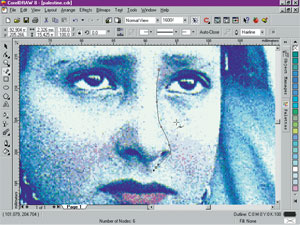
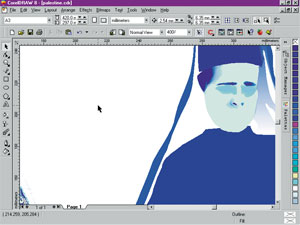
| ٤-١ قد تشعر برغبة في انشاء مسارات حول اشكال الوجه الاخرى كالانف هنا، لا تستسلم لهذه الرغبة. فمثل اللوحات الفنية، يجب هنا الاعتماد على الظلال لا حدود الاشكال. والمسار الظاهر هنا غير نافع. | ٤-٢ على العكس، حاول التعرف على المساحات المظلمة وارسم مسارات حولها. وهنا قمنا بعملية غش بسيطة اذ استخدمنا تخفيض الالوان في برنامج معالجة الصور مما زاد في التضاد بين المساحات المظلمة وتلك المضيئة. |
|
|
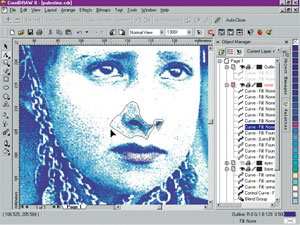
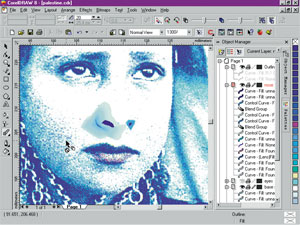
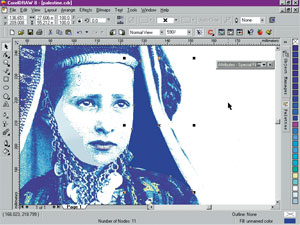
| ٤-٣ هنا تظهر الظلال التي رسمناها ولوناها وطبقنا عليها بعض التدرج. ومن الواضح انها لا تشكل النتيجة النهائية وسوف يدخل عليها بعض التحسينات. | ٤-٤ باستخدام اداة المؤشر والضغط على التحكم، اسحب العناصر المكونة للانف الى الرسم وانتبه الى موقعها الدقيق لأنك سوف تحدد موقع الانف بالنظر فقط. من الواضح ان الظلال اصبحت هنا اكثر واقعية. |
|
|
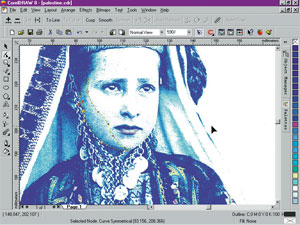
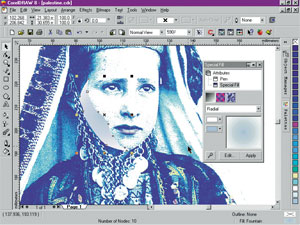
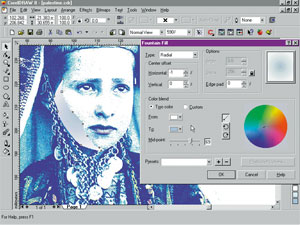
| ٤-٥ بالرجوع الى الصورة النقطية يمكن تحديد المساحات المظللة حول الوجه وقد برزت اكثر بعد تخفيض الوان الصورة. قم بالرسم حول هذه المساحات بآداة بيزييه. | ٤-٦ بدلاً من تطبيق التدرج كما فعلنا سابقاً، عليك بالاختبار بأدوات مثل البخاخة ومؤثراتها. افتح القائمة العائمة للتعبئة الخاصة Special Fill من قائمة القوائم العائمة في قائمة عرض. اختر تدرج دائري ولونين خارجي وداخلي من القائمة المنبثقة وانقر على تطبيق. |
|
|
| ٤-٧ من الارجح ان لا تعمل هذه الاداة تماماً من المرة الاولى. انقر على زر تحرير واختبر مع الوان مختلفة واتجاهات اخرى. يمكنك تحريك نقطة الوسط بالسحب في نافذة المعاينة الصغيرة. | ٤-٨ قم بتطبيق التعبئة الخاصة على مساحة اخرى. هنا رسمنا بأداة بيزييه جزءاً من غطاء الرأس حيث تبدو بعض الظلال. |
|
٤-٩ كالعادة قم بحذف حدود الشكل وتعبئته بلون غامق. ولا تخف من اللون الغامق لأن التدرج يخففه كثيراً. |
الخطوة الخامسة: اللمسات الاخيرة، في الخطوة الاخيرة سوف نرسم تفاصيل العينين وغطاء الرأس وننهي الرسم...
| |
|---|---|
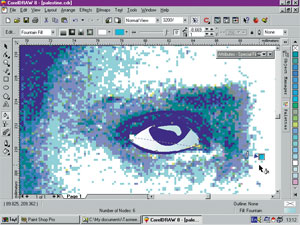
| ٥-١ انقر على اداة الشفافية التفاعلية (تبدو كآنها كآس) واسحب فوق الشكل. كما تلاحظ يمكنك تحريك نقاط الشفافية بسحبها وكذلك تعديل النقطة الوسطية للتدرج. | ٥-٢ لنعود الى العينين قبل الانتقال الى طبقة جديدة. كبر العرض حول العين وقم بإنشاء مسارات مقفلة بأداة بيزييه وتحريرها بأداة الشكل لتحسينها (قمنا بإخفاء الصورة لتظهر الاشكال بوضوح). |
|
|
| ٥-٣ عندما ترسم اشكال براقة لا تنسى التدقيق دائماً في الصورة تحتها للنقاط المضيئة فيها. قم برسم هذه النقاط ولونها بالابيض او بلون قريب الى الابيض. هذه النقاط تحول رسم مسطح الى عمل جدي. | ٥-٤ لتفادي المظهر المسطح للون الابيض في العين يمكن تطبيق بعض التدرج. حدد الشكل الابيض واسحب بآداة التعبئة التفاعلية (الدلو). يمكن ضبط نقاط البداية والنهاية الا انه يمكن تحرير هذا التدرج بآداة الشفافية. |
|
|
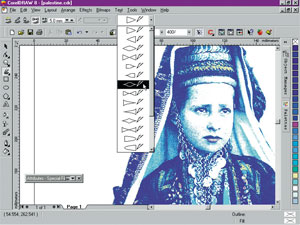
| ٥-٥ قم بسحب العينين الى الرسم واعادة التدقيق في الظلال على الوجه. يمكن تحريرها بسهولة في وضعية عرض المسارات wireframe. | ٥-٦ يمكنك متابعة انشاء الرسم بواسطة الرسم الحر. وللحصول على جرّات شيقة قم باختيار القلم الطبيعي وحدد له احد الاشكال من القائمة المنبثقة. |
|
|
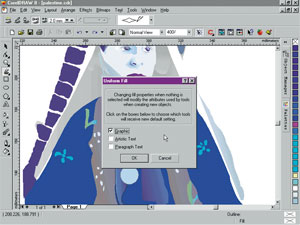
| ٥-٧ القلم الطبيعي مفيد لإضفاء بعض الانسجة على الرسم. ويمكن استخدامه بشكل عشوائي مع العلم ان كورل درو يوفر وظيفة التراجع المتعددة. | ٥-٨ نصيحة اخيرة. يمكن اختيار لون تعبئة ولون حد افتراضيين بالنقر بالزر الايسر او الايمن على لوحة الالوان دون تحديد اي عنصر. وسيظهر مربع الحوار هذا لتنبيهك في حال وقوع خطآ. |
|
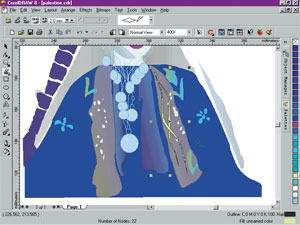
٥-٩ الرسم النهائي الذي تم نقله بتنسيق بوست سكريبت المغلف EPS لجلبه في برامج النشر المكتبي. وقد اخترنا صورة معقدة هنا لأننا نهوى توسيع حدود الممكن الا ان النتائج تكون افضل كلما كانت الصورة بسيطة. |