الصفحة الرئيسية > مجلة تصميم > العدد الثالث - أيار ١٩٩٨ > اللمسة المعدنية
حصة فوتوشوب
 اللمسة المعدنية
بقلم
يمكن انشاء هذه الصورة او غيرها باستخدام اي اصدار من فوتوشوب ولا تحتاج معالجتها للجوء الى الشفائف. غير ان ما تحتاج اليه هو مرشح الغلاف البلاستيكي الذي يآتي مع الاصدار الرابع من البرنامج والموجود سابقاً في مكتبة غاليري افيكتس.
ويمكن انشاء الصور المعدنية في فوتوشوب بتمويه صورة رمادية واللعب على حدود الاشكال.
وكل المطلوب هنا هو التحلي بالصبر للوصول الى التأثير المطلوب.
وسوف نستخدم ايضاً في هذه الحصة وظيفة العمليات التي تتطلب ازاحة طبقة بالنسبة لطبقة اخرى ثم المقارنة بينهما وانشاء طبقة جديدة في النتيجة. ومن الصعب التكهن بالنتيجة، لذلك يمكن الاختبار بطبقتين عليهما مستطيل اسود بسيط لمعاينة ما يحصل.
الخطوة الاولى: البدء بأشكال مسطحة تم انشاؤها في برنامج رسم.
| |
|---|---|
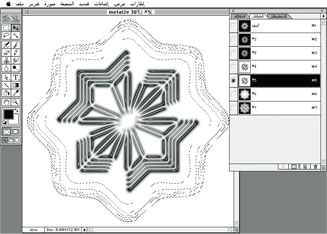
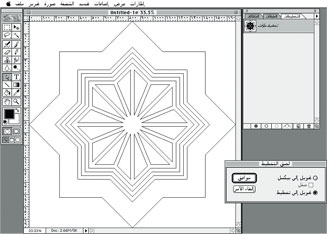
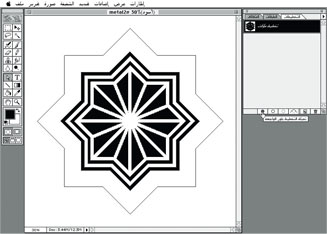
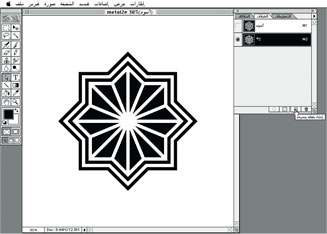
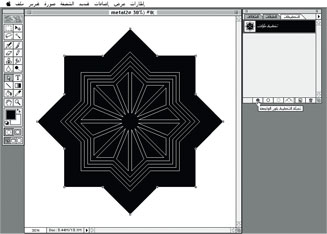
| ١-١ في البداية ارسم شكل هندسي باستخدام الستريتر او فريهاند ثم اجلبه الى فوتوشوب كملف بتدرجات الرمادي. او، كما هو الحال هنا، انسخ الشكل من برنامج الرسم والصقه على شكل تخطيط في مستند فوتوشوب. | ١-٢ الخطوة التالية هي تحديد التخطيطات الداخلية في الشكل بالنقر عليها بواسطة اداة التحديد المباشر والضغط على مفتاح العالي. ثم النقر على رمز تعبئة التخطيط في لوح التخطيطات لتعبئتها باللون الاسود. |
|
|
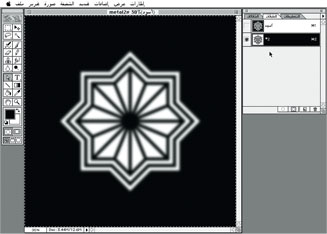
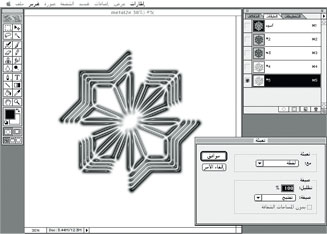
| ١-٣ افتح لوح الطبقات واسحب طبقة الاسود الى رمز المضاعفة (الورقة ذات الطرف المقلوب) في اسفل اللوح. فيتم نسخ الطبقة الى طبقة جديدة تحمل الرقم ٢. | ١-٤ في هذه الطبقة اختر امر تحديد الكل ثم امر عكسي في القائمة الفرعية تعيير في قائمة صورة (مفتاح الاوامر وحرف I في ماكنتوش او مفتاح التحكم وحرف I في ويندوز). بعدها قم بتطبيق تمويه ضبابي بعدد نقاط مناسب (هنا اخترنا ١١ نقطة). |
|
|
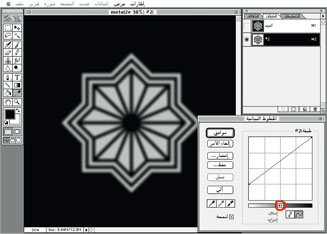
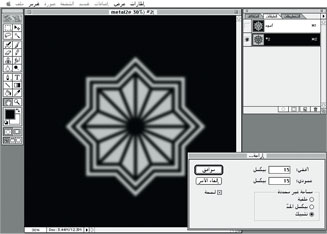
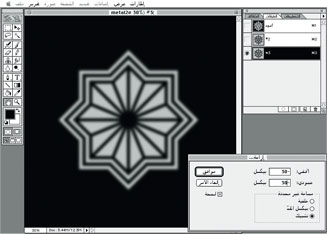
| ١-٥ افتح مربع حوار خطوط بيانية في القائمة الفرعية تعيير وقم بتعتيم المساحات الفاتحة بنسبة ٢٥ ٪. انقر على المؤشرين الرماديين (في الدائرة) اذا لم تكن النتيجة كما في الصورة. | ١-٦ افتح قائمة اضافات ثم متفرقات واختر امر ازاحة وحدد قيم ١٥ للافقي و١٥ للعمودي مع تحديد خيار تشبيك مما سيحرك الطبقة ١٥ نقطة الى اليمين والاسفل. |
الخطوة الثانية: تغيير الطبقات بالمضاعفة واستخدام العمليات.
| |
|---|---|
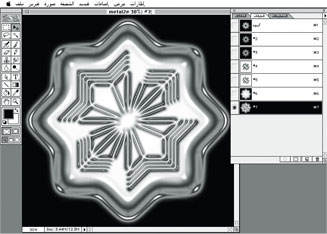
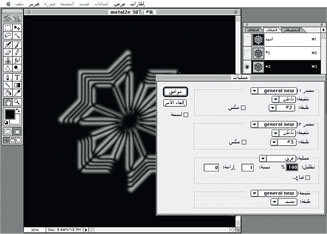
| ٢-١ قم بمضاعفة الطبقة ٢ لتحصل على الطبقة ٣ وكما في الخطوة السابقة اختر اضافة الازاحة وحدد قيم ٣٠- افقي و٣٠- عمودي. فتتحرك الطبقة الى اليسار والاعلى. | ٢-٢ افتح مربع حوار العمليات من قائمة صورة واختر الطبقة ٢ في المصدر ١ والطبقة ٣ في المصدر ٢ والفرق في قائمة عملية وتأكد ان النتيجة ستحصل في طبقة جديدة سوف يكون رقمها ٤. |
|
|
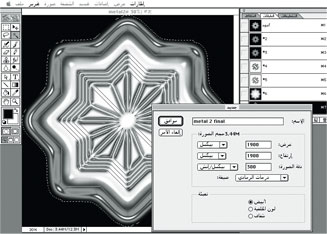
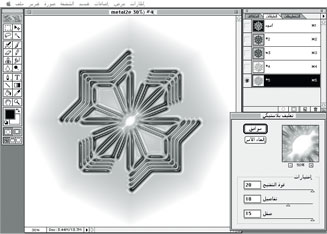
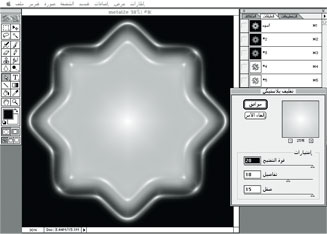
| ٢-٣ حدد الطبقة ٤ واختر امر عكسي في القائمة الفرعية تعيير في قائمة صورة ثم افتح مربع حوار خطوط بيانية وانقر على زر آلي مما سيؤدي الى تعتيم الصورة. | ٢-٤ قم بمضاعفة الطبقة ٤ لتحصل على الطبقة ٥ واختر مرشح تغليف بلاستيكي من القائمة الفرعية في قائمة الاضافات وحدد القيم التالية: ٢٠ لقوة التفتيح و١٠ للتفاصيل و١٥ للصقل وانقر على زر موافق. |
|
|
| ٢-٥ قم باختيار امر تسجيل لقطة من قائمة تحرير ثم اختيار امر تراجع من القائمة نفسها لتعود الطبقة الى وضعها الاصلي. ثم اختر امر تعبئة من القائمة نفسها وفي مربع الحوار حدد مع لقطة وصيغة تفتيح مما سيجعل المساحات الفاتحة تتأثر باللقطة. | ٢-٦ حان الوقت لإنشاء الخلفية. افتح طبقة جديدة بالنقر على رمز انشاء طبقة جديدة في اسفل لوح الطبقات وقم بتعبئتها باللون الابيض. اذهب الى لوح التخطيطيات وحدد التخطيط الخارجي بواسطة اداة التحديد المباشر. حدد الاسود كلون واجهة وانقر على رمز تعبئة التخطيط في اسفل اللوح وستصبح المساحة المحددة سوداء. |
|
|
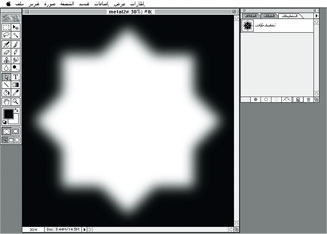
| ٢-٧ اختر مرشح التمويه الضبابي وحدد قيمة مرتفعة لعدد النقاط (هنا اخترنا ٥٠) ثم قم بعكس الطبقة لتصبح المساحة الداخلية بيضاء والخارجية سوداء. | ٢-٨ طبق مرشح التغليف البلاستيكي وكما في السابق حدد قيم ٢٠ للتفتيح و١٠ للتفاصيل و١٥ للصقل وستظهر صورة معدنية مالسة. |
|
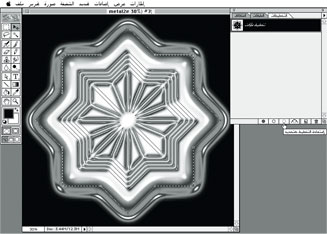
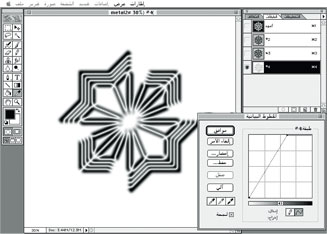
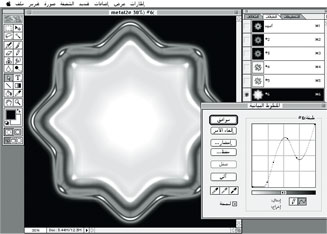
٢-٩ افتح مربع حوار الخطوط البيانية من القائمة الفرعية تعيير في قائمة صورة وقم بتعديل المنحنى ليظهر كما في الصورة. انقر موافق وقم بمضاعفة الطبقة لتصبح الطبقة رقم ٧ |
الخطوة الثالثة: التصميم الداخلي والتلوين.
| |
|---|---|
| ٣-١ حدد الطبقة التي تحتوي على التصميم الداخلي (الطبقة رقم ٥) واختر امر استعادة التحديد من قائمة تحديد واختر طبقة الخلفية في مربع الحوار (الطبقة ٦). يصبح بذلك التصميم الداخلي محدد. قم بتنظيف التحديد بحذف الزائد منه على الاطراف ثم انسخه. | ٣-٢ حدد الطبقة رقم ٧ والصق الشكل المنسوخ في وسطها ليصبح الرسم الكامل كما في الصورة. |
|
|
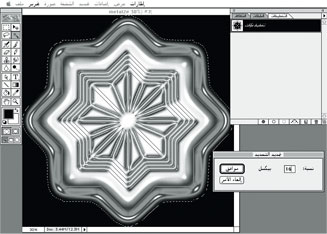
| ٣-٣ نشّط لوح التخطيطيات وحدد التخطيط الخارجي ثم انقر على رمز استعادة التخطيط كتحديد في اسفل اللوح فيتحول التخطيط الى تحديد وانقر خارج الشكل لإلغاء تحديد التخطيط مع الحفاظ على التحديد النقطي. | ٣-٤ اختر امر تمديد من القائمة الفرعية تعديل في قائمة تحديد وادخل قيمة ١٦ نقطة (هذه القيمة القصوى التي يمكن ادخالها). كرر العملية عدة مرات لتتآكد من ان التحديد صار يشمل الشكل بكامله. |
|
|
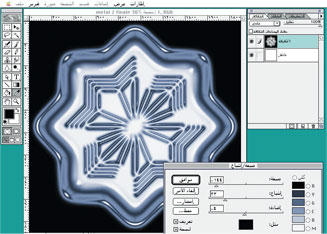
| ٣-٥ انسخ الشكل المحدد ثم افتح مستند جديد (قائمة ملف /جديد) والصق الشكل فيه. ثم حول الصورة الى صيغة الوان الشاشة، وخلال التحويل اذا عرض عليك البرنامج تسطيح الصورة انقر بالرفض. | ٣-٦ افتح مربع حوار الصبغة والاشباع من القائمة الفرعية تعيير في قائمة صورة. انقر على خيار تعريف لتحديده وادخل القيم التالية: ١٤٤- للصبغة و٢٢ للاشباع ٤- للاضاءة. |
|
|
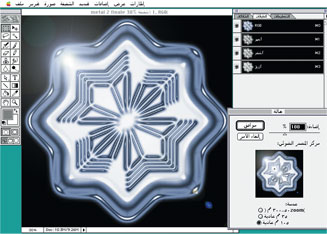
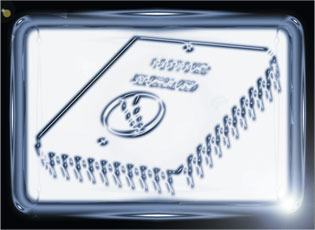
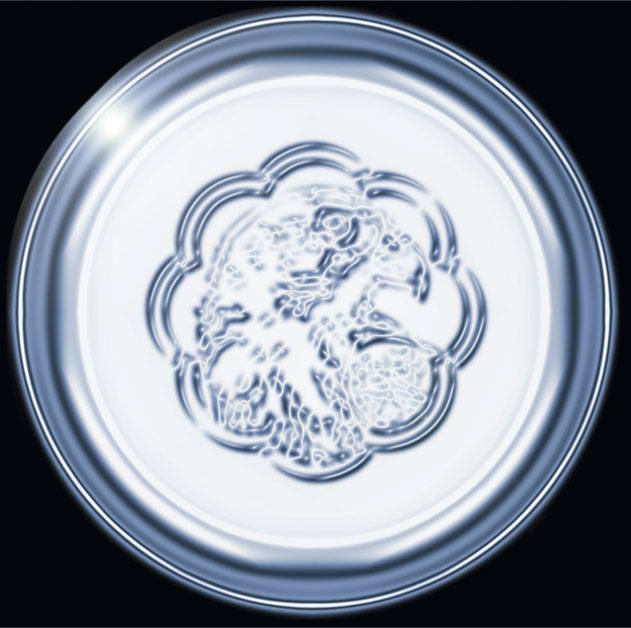
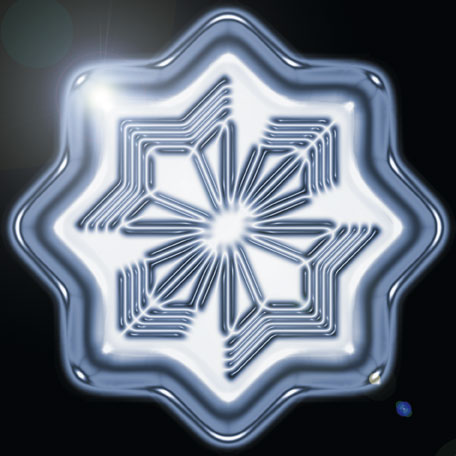
| ٣-٧ لإضافة بعض الاضاءة المعدنية على الصورة افتح مرشح الهالة من القائمة الفرعية مشهدة في قائمة الاضافات وطبق بعض الاضاءات العشوائية على زوايا الصورة. ولا تنسى تحويل الصورة الى صيغة الوان الفرز الاربعة اذا اردت طباعتها. | ٣-٨ و٣-٩ هذه الصور انتجت باستخدام التقنية نفسها ويمكنك تجريبها مع ادخال بعض التنوعات. وعندما تتقنها تصبح وسيلة فعالة لإنتاج المؤثرات المعدنية دون الحاجة الى ملحقات اضافية او برامج متخصصة. |