
الصفحة الرئيسية > مجلة أبل في العالم العربي > السنة الأولى - العدد الثامن - آذار ١٩٩٢ > العناية بماكنتوش
 العناية بماكنتوش
بقلم
يشكل التصميم المعقد للكمبيوترات الشخصية عنصراً مهماً في الأعطال التي تطرأ عليها. وهناك العديد من المشكلات الطارئة التي يمكن حلها دون تدخل التقنيين.
ومن الملاحظ أن كثيراً ما تحصل المشكلات في أحرج الأوقات، عندما يكون المستخدم على وشك تقديم تقرير مهم مثلاً. وعند وقوع العطل يندم بعض المستخدمين على عدم الاطلاع على الأعمال البسيطة التي كان يجب القيام بها لتفادي العطل. وتطمح النصائح التالية إلى الحد قدر المستطاع من المشكلات الطارئة بشكل يجنب الغوص في مكونات الجهاز.
فيجب أن ينحصر إستخدام أدوات الإصلاح مثل مفك البراغي أو أداة التلحيم بالتقني المختص فقط. وكل ما هو مطلوب من المستخدم العادي هو العناية البسيطة بالجهاز لتجنب الكثير من الأعطال.
وأظهرت التجربة أن الوقاية هي أسهل بكثير من العلاج خاصة في ما يتعلق بالكمبيوترات والأجهزة المسـاعدة التي تتأثر كثيراً بالمحيط الذي تعمل به كدرجة الحرارة والرطوبة وسلامة التغذية الكهربائية. ويجب في هذا المجال التقيد بكل التعليمات التي توفرها أدلة الإستخدام أضافة إلى القيام بتنظيف الأجهزة دورياً لأسباب وقائية وجمالية.
الوقاية خير من العلاج
التنظيف

يشكل التنظيف الدوري للجهاز قاعدة أساسية. ولا تقتصر هذه العملية على الأجزاء الظاهرة من الكمبيوتر كالشاشة والصندوق اللذين يسببان إنزعاجاً جمالياً فقط عند تلوثهما. فالخطر الحقيقي يتهدد المكونات الداخلية للجهاز التي تشكل عوامل أساسية لجلب الغبار الذي ينفذ اليها عن طريق فتحات التهوئة ومن بين مفاتيح لوحة المفاتيح. ويهدد تراكم الغبار على مر الأيام جميع التوصيلات الكهربائية داخل الجهاز.
ويشكل نزع الغبار بشكل دوري أنجع الوسائل لتجنب هذا النوع من المشاكل. ويجب هنا التنبه إلى قاعدة مهمة جداً هي عدم النفخ على الغبار لنزعه. فعند النفخ يذهب الغبار عن أكثر الأجزاء ظهوراً لكن معظمه يختبئ في الأماكن الصعبة والحساسة كالشقوق بين المفاتيح أو الشرائح الإلكترونية.
أما الحل الأمثل لنزع الغبار فهو امتصاصه من خلال مكنسة كهربائية من الطراز المنزلي (هناك أيضاً أنواع صغيرة ومحمولة يمكنها أن تقوم بالمهمة نفسها).
وفي ما يتعلق بتنظيف الأجزاء الخارجية فيجب تجنب مساحيق التنظيف العادية واستخدام مساحيق خاصة بأجهزة الكمبيوتر لأنها في حال تسربها بين الشقوق إلى داخل الجهاز لا تؤذي الوصلات الكهربائية مثل مساحيق التنظيف العادية.
المراقبة

يجب دائماً مراقبة الظروف التي يعمل بها الجهاز، وتبدأ هذه المراقبة لحظة تركيب الكمبيوتر. فالكثير من الأعطال يسببها محيط عمل غير ملائم. وتوضح أدلة إستخدام الكمبيوترات والطابعات في أي محيط وأية ظروف يجب أن تعمل هذه الأجهزة. ومن أهم ما تتعرض له الأدلة درجات الحرارة والرطوبة والتغذية بالتيار الكهربائي.
وبالنسبة للحرارة والرطوبة، يجب وضع الجهاز في مكان قليل الرطوبة وخاصة بعيد عن النوافذ التي تعبر من خلالها أشعة الشمس. فأشعة الشمس تسبب إرتفاعاً في حرارة الوحدة المركزية للكمبيوتر حتى ولو كانت الغرفة مجهزة بمكيف هواء. وفي أحسن الحالات يمكن أن يسبب ذلك أخطاء في القراءة والكتابة على وحدات التخزين المغناطيسية مثل القرص الثابت. أما في أسوأ الحالات فتؤدي الحرارة المرتفعة إلى تعطيل المكونات الإلكترونية الأساسية للجهاز.
وفي ما يتعلق بالتغذية الكهربائية فتشكل تقلباتها خطراً أكبر على الشرائح الإلكترونية الحساسة جداً.
وهناك العديد من الحوادث التي وقعت بسبب تقلبات التوتر الكهربائي مثل تعطل كمبيوترات شركة الواحد تلو الآخر رغم التأكد من سلامة التغذية الكهربائية، واتضح في النهاية أنها متصلة بالشبكة الكهربائية نفسها المتصل بها مصنعاً مجاوراً كان يسبب تدوير آلاته في الصباح وتوقيفها في المساء تقلبات في التوتر الكهربائي للحظات قصيرة جداً ولكنها قاتلة لأجهزة الكمبيوتر. وكان الحل تزويد الكمبيوترات بأجهزة تغذية كهربائية متواصلة (UPS).
هناك أيضاً عوامل أخرى يمكنها أن تؤثر على العمل السليم لأجهزة الكمبيوتر. فيجب التأكد مثلاً من توازن الطاولة الموضوع عليها الجهاز.
وبالرغم من التطور الذي طرأ على الأجهزة، فإنها تبقى حساسة جداً في ما يتعلق بأي صدمة قد تسبب أخطاء في القراءة أو الكتابة على القرص الثابت.
أما الشاشة فيجب تجنب نقلها قدر المستطاع، وإذا اضطريت إلى نقلها فمن المستحسن أن توضع في علبتها الأساسية.
ولا تقتصر مراقبة الكمبيوتر على فترات تركيبه وصيانته. فهناك بعض الأعطال الصغيرة التي قد تحصل وتلعب دور المؤشر على إرهاق الجهاز كالأخطاء المتكررة في القراءة والكتابة على القرص الثابت. ويجب عندها إرسال الجهاز إلى الخبير المختص.
كذلك إذا أصبحت حركة مؤشر الماوس على الشاشة عشوائية، يكون قد حان وقت تنظيف الماوس. وإذا لم تعط عملية التنظيف النتائج المرجوة، فلا يبقى إلا حل إستبدال الماوس التي تكون قد تآكلت درافيلها مما يشكل عطل نهائي لها.
الإقتصاد

يشكل إقتصاد العمل على الكمبيوتر أحد أهم العوامل التي تطيل عمره. ولا تعتقد أن كلمة إقتصاد تعني العمل أقل قدر ممكن على الجهاز. فالمفارقة هنا أن الكمبيوتر يتحمل فترات التشغيل الطويلة بشكل أفضل من تحمله عمليات الإيقاف وإعادة التشغيل المتكررة التي تفرض على المكونات الإلكترونية جهداً مضاعفاً. يجب إذاً تجنب إيقاف الجهاز تكراراً.
في ما يتعلق بالشاشة يختلف الأمر كلياً. ورغم كونها حساسة للإيقاف والتشغيل المتكرر غير أنها أكثر ما تخشاه هو فترات التوقف عن العمل الطويل عندما يكون الكمبيوتر مشتغلاً. فإذا ظلت صورة ثابتة معروضة لوقت طويل على الشاشة تتأثر هذه الأخيرة. وهناك عدة حلول لهـذه المشكلة منها إيقاف الشــاشة كلياً إذا لم تكن ضرورية (مما ينطبق على أجهزة خدمة الملفات) أو تخفيض درجة وضوح العرض إلى أقل مستوى لها عند عدم إستخدام الشاشة لفترات طويلة. غير أن هناك حل أفضل وهو إقتناء برنامج لحماية الشاشة (Screen Saver) مثل برنامج «أفتر دارك» الذي يعمل بعد فترة معينة من توقف أي نشاط على الشاشة ويؤمن عرض متواصل الحركة عليها.
مشاكل وحلول
يتميز ماكنتوش عن سائر أجهزة الكمبيوتر بأن الأخطاء التي قد تظهر خلال استخدامه محددة بدقة ومشخّصة بوضوح مما يسهّل حلها من قبل المستخدم.
على عكس ما هو ظاهر فإن كمبيوترات ماكنتوش هي أجهزة أكثر تعقيداً من غيرها. وعلة هذا التعقيد هي تماماً سهولة إستخدامه مما يفرض أن يكون الجهاز ذو هندسة مغلقة نوعاً ما إضافة إلى حتمية توفيره وظائف عديدة ومتكاملة مثل وظيفة »أپل شير« أو الطباعة الخلفية أو غيرها. إلا أن هذه الوظائف ورغم فائدتها تظل تشكل أرضاً خصبة لظهور الأخطاء.
وتتميز هذه الأخطاء بكونها بسيطة جداً، يمكن للمستخدم معالجتها بسهولة أو معقدة جداً تتطلب تدخل الخبراء، فلا أمور وسط في هذا المجال.
ونستعرض هنا بعض المشاكل التي يمكن للمستخدم أن يتعرض لها وإمكان حلها.
١- «لا أستطيع قراءة أحد الأقراص المرنة.»
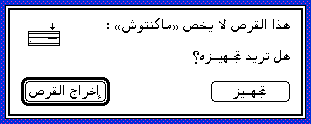
إذا كنت تعتقد أن قرصاً مرناً قد تم تجهيزه وهو صالح للإستخدام، وتحصل عند إدخاله على رد يقول «هذا القرص لا يخص ماكنتوش»، لا تطلب التجهيز فوراً. أعد أخراج القرص وحاول إدخال أقراص أخرى. وإذا لم يتعرف عليها الجهاز هي الأخرى، تكون المشكلة بمحرك الأقراص نفسه ويجب عندها عرضه على خبير مختص.
أما إذا كان محرك الأقراص سليماً، يكون العطل في القرص المرن. ويمكنك أحياناً فرض قراءة القرص من داخل أحد التطبيقات عن طريق أمر «فتح» من قائمة «ملف». وباستطاعتك أيضاً إعادة بناء سطح المكتب للقرص عن طريق الضغط على مفتاحي الأوامر والاختيار معاً عند إدخاله.
ومن المحتمل كذلك أن يكون القرص مجهزاً من خلال نظام التشغيل دوس. وللتأكد من ذلك يمكنك تشغيل برنامج تبادل الملفات الذي يأتي مع أقراص النظام والذي يمكنه قراءة تجهيز دوس.
وإذا ظلت كل هذه العمليات دون مفعول يمكنك الاستعانة ببرامج مساعدة مثل «ماك تولز» أو «نورتون يوتيلتيز» التي قد تستطيع إستعادة البيانات عن القرص التالف.
وهناك وسائل تسمح بتفادي تكرار حوادث من هذا النوع كاستخدام أقراص مرنة عالية الجودة ومناسبة للجهاز وتفادي تعبئتها كلياً. فقد يحتاج نظام ماكنتوش إلى مساحة معينة على القرص لتخزين بعض المعلومات التي يحتاج إليها. ويجب عموماً ترك حوالي ١٠٠ كيلوبايت فارغة في قرص سعته ١٫٤ ميجابايت.
٢- «ظهرت القنبلة!»
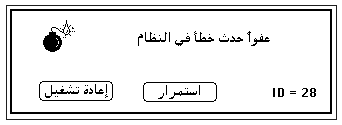
لا شك أن مستخدمي ماكنتوش يعرفون هذه القنبلة الرهيبة التي تظهر عادة مع عبارة «حدث خطأ في النظام». ويعني ظهورها أنك فقدت كل التغييرات التي أدخلتها على مستندك منذ آخر عملية حفظ قمت بها. وتتعاظم المشكلة عند العمل بالباحث المتعدد حين تكون عدة تطبيقات في وضع التشغيل.
ورغم احتمال عدم جدوى الخطوات التي قد تقوم بها، فإن هذه الخطوات هي التالية: الخطوة الأولى هي اختيار مربع »إستمرار« في حال وجوده. وعندها تجد نفسك في الموقف الذي كنت فيه قبل ظهور القنبلة مباشرة. وإذا لم يتوفر مربع »إستمرار« فما عليك إلا إعادة تشغيل الجهاز والترحم على كل التعديلات التي أدخلتها على مستندك.
غير أنك إذا كنت تستخدم النظام ٧ الذي يعمل دائماً في وضع الباحث المتعدد يمكنك، عند ظهور القنبلة، الضغط على مفاتيح الأوامر والإختيار والهروب معاً لترك التطبيق الذي كنت تعمل به فقط محافظاً بذلك على البيانات التي تتم معالجتها في التطبيقات الأخرى المفتوحة في الوقت نفسه.
في جميع الأحوال، لا تكفي عملية إعادة التشغيل بل يجب عليك محاولة معرفة مصدر الخطأ. فعند ظهور القنبلة يحتوي عادة مربع حوار الخطأ على رقم هذا الخطأ. فعليك بحفظ هذا الرقم واستخدامه لمحاولة معرفة هوية الخطأ بعرضه مثلاً على الأخصائيين المكلفين صيانة أجهزتك. وفي الكثير من الحالات يكون مصدر العطل خطأ في رموز البرنامج التطبيقي الذي كنت تستخدمه أو خطأ في الذاكرة أو في أحد مستندات بدء التشغيل.
وبشكل عام فإن أفضل طريقة للحماية من مجازر القنبلة هي عمليات الحفظ المتكرر أثناء العمل على المستندات.
٣- «لم أتمكن من طباعة المستند.»
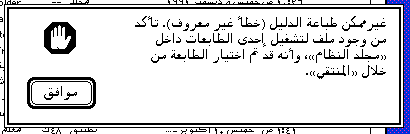
إذا كنت متصلاً بإحدى الشبكات، تأكد من إمكانية الوصول إلى خدمة «أپل شير» أو إلى طابعة أخرى. فإذا أمكنك ذلك، تكون كابلات الإتصال سليمة وأفضل حل يبقى إيقاف وإعادة تشغيل الطابعة. ومثل أجهزة الكمبيوتر، تحتوي الطابعات على وحدات معالجة تتعرض لأخطاء النظام كتلك الموجودة في الكمبيوتر. فإذا صدرت صفحة إختبار الطابعة عند إعادة التشغيل تكون الطابعة سليمة ويجب أن يظهر رمزها في مربع المنتقي.
وقد يكون عدم الطباعة ناتج عن أن المستند يحوي الكثير من الخطوط والرسوم، فتأكد من أن الضوء الأخضر على الطابعة يومض.
وإذا كان كذلك فما عليك إلا بالصبر لأن طباعة المستند ستأخذ وقتاً طويلاً. فمهما كانت لغة وصف الصفحات، تأخذ طباعة صفحة معقدة وقتاً يمكن أن يتعدى الساعة.
وعندما تستخدم مدير الطباعة في الخلفية يمكن أن تواجه مشاكل في حجم الذاكرة في حال طباعة مستندات كبيرة. ويجب عندها التخلي عن الطباعة الخلفية وإرسال المستند إلى الطابعة مباشرة. ولإلغاء عملية الطباعة الخلفية عليك باختيار إيقاف التشغيل الخلفي من المنتقي.
ويمكن أخيراً أن يأتي الخطأ من تنوع ملفات موارد الطباعة في الأجهزة المتصلة بالشبكة. وفي هذه الحالة يجب تزويد جميع كمبيوترات الشبكة بملف موارد الطباعة نفسه مع التذكير بأنه يجب إختيار ملف موارد الطباعة لأحدث إصدار من نظام التشغيل المتوفر على الشبكة. فإذا كانت هناك أجهزة تعمل بالنظام ٦ وأخرى تعمل بالنظام ٧ فالمطلوب تزويد جميع الأجهزة بملف موارد الطباعة الخاص بالنظام ٧.
٤ «لم يتعرف الجهاز على قرص بدء التشغيل.»

عند تشغيل الجهاز يظهر على الشاشة قرص مرن وبداخله علامة إستفهام. فمن الواضح أن ماكنتوش لم يتعرف على قرص بدء التشغيل الذي هو عادة القرص الثابت.
هنا يجب عليك إعادة تشغيل الجهاز من خلال قرص مرن مزود بمجلد النظام، وإذا ظهر رمز القرص الثابت على سطح المكتب يكون الخطأ ناجم عن عطل في مجلد النظام الموجود على هذا القرص ويتحتم إبداله. ولكن هناك خطوات يمكن القيام بها وقد تعطي نتيجة تُغني عن إبدال مجلد النظام. فابدأ في خطوة أولى بإخراج كل مستندات بدء التشغيل وكل ما ليس ضرورياً من مجلد النظام وأعد تشـغيل الجهاز من القرص الثابت.
إذا حصلت على النتيجة نفسها قم بتفكيك كل الأجهزة المساعدة المتصلة بمنفذ إسكزي وأعد التشغيل. وإذا استمرت المشكلة تأكد من صحة أرقام تعريف أجهزة إسكزي المتصلة وأن آخر جهاز في السلسلة مزود بنهاية.
وإذا لم ينفع كل ذلك حاول إعادة بناء سطح مكتب الجهاز بإعادة تشغيله والضغط على مفتاحي الأوامر والاختيار في الوقت نفسه.
أخيراً في حال فشل هذه الخطوة عليك بإدخال أقراص ماكنتوش الأصلية وتبديل مجلد النظام الموجود على القرص الثابت.
--------
مشاكل أخرى
«إن الوصول إلى القرص الثابت يأخذ الكثير من الوقت.»
تسبب عمليات كتابة الملفات ومسحها المتكررة على القرص الثابت إنتشار ملفات التطبيقات والمستندات بشكل أجزاء صغيرة ومتفرقة على هذا القرص بحيث يتم تخزين جزء من الملف في أول مكان فارغ وجزء آخر في مكان فارغ آخر قد يكون بعيد عن المكان الأول. وعند طلب تحميل هذا الملف في الذاكرة يضطر رأس القراءة إلى التنقل على مساحات واسعة من القرص الثابت ليقرأ كل أجزاء الملف المطلوب مما يسبب تأخيراً يمكن أن يصبح طويلاً إذا كان عدد الملفات المجزأة كبيراً.
والحل الأمثل لهذه المشكلة هو استخدام برامج مساعدة تقوم بتجميع أجزاء الملفات على مساحة واحدة.
ومن البرامج التي توفر هذه الخدمة «ماك تولز» (MacTools) و«نورتون يوتيلتيز» (Norton Utilities). وهناك أيضاً برنامجاً آخر هو«ديسك إكسبرس ٢» (Diskexpress II) يقوم بعملية التجميع في الخلفية.
وإذا قمت بهذه العملية بشكل دوري يصبح القرص الثابت منظماً والوصول إليه للقراءة أو الكتابة سريعاً جداً.
«قمت بتركيب برنامجاً لكشف الفيروسات في مجلد النظام كمستند بدء التشغيل، وعند تشغيل الجهاز يظهر رمز هذا البرنامج لكن يبدو أنه لا يقوم بمهمته.»
إن العديد من برامج محاربة الفيروسات تفرض تركيبها في الذاكرة قبل أي برنامج آخر لتعمل بشكل طبيعي. وبما أن نظام ماكنتوش يركب برامج بدء التشغيل حسب تسلسلها الأبجدي، يكمن الحل بتغيير إسم برنامج محاربة الفيروسات بشكل يضعه في أول القائمة عند تشغيل الجهاز.
«يتهيأ لي أن سرعة أداء الجهاز إنخفضت منذ بدأت العمل بالنظام ٧.»
يحتل النظام ٧ مساحات في الذاكرة أكبر من تلك التي تحتلها الأنظمة السابقة لأنه يوفر وظائف أكثر قوة من سابقيه. ويحتاج هذا النظام إلى مساحة تتراوح بين ميجابايت واحد و١.٣ ميجابيت من ذاكرة رام حسب الجهاز الذي يعمل عليه. فإذا كان لديك جهازاً مزوداً بـ٢ ميجابايت من ذاكرة رام يصبح أداءه أضعف مع النظام ٧.
ومن جهة أخرى، يوفر النظام ٧ وظيفة الذاكرة التخيلية التي تستخدم جزأ من القرص الثابت كذاكرة رام وذلك من أجل التطبيقات التي تستهلك الكثير من هذه الذاكرة. فيجب عليك تجنب هذه الوظيفة قدر المستطاع ولا تستخدمها إلا ظرفياً لأن استخدامها يفرض قراءة القرص الثابت بشكل متواصل مما يبطئ أداء الجهاز.
إن الحل الأفضل لهذه المشكلة هو إضافة شرائح ذاكرة من نوع «سيمز» (Simms) القليلة السعر بحيث يصبح حجم ذاكرة رام ٤ ميجابايت على الأقل ليرتفع أداء الجهاز.
«لم أتمكن من تشغيل التطبيق الذي كنت أقوم بتشغيله بنجاح منذ وقت قصير.»
يولّد تكرار فتح وإغلاق تطبيقات عديدة مشاكل في الذاكرة بحيث يعتقد النظام بأن التطبيق الذي تريد فتحه لا يزال موجوداً في الذاكرة فيرفض فتحه مرة أخرى. والحل هو إعادة تشغيل الجهاز.
«أدخلت قرصاً مرناً في المحرك، ولم أعد أستطيع إخراجه.»
حاول إخراجه بالضغط على مفاتيح الأوامر والعالي و«١» أو الأوامر والعالي و«٢». وإذا لم تنجح، أعد تشغيل الجهاز مع الضغط على زر الماوس. وهناك أيضاً طريقة أخرى لا تؤذي المحرك رغم كونها يدوية، وهي إدخال أداة رفيعة مثل الدبوس في الثقب الصغير الموجود في الجانب الأيمن من محرك الأقراص ودفعه برفق لإخراج القرص.
«لا تؤدي حركة الماوس إلى تحريك المؤشر على الشاشة.»
تأكد من سلامة التوصيلات ولا تنسى أن الماوس متصلة بلوحة المفاتيح. إذا كانت التوصيلات سليمة حاول الخروج من التطبيق بالضغط على مفتاحي الأوامر و«Q» أو، إذا كنت تستخدم النظام ٧، بالضغط على مفاتيح الأوامر والإختيار والهروب.
وإذا استمرت المشكلة فيجب إعادة تشغيل الجهاز. وفي حال عدم النجاح يكون قد حان الوقت لتغيير الماوس.
