
الصفحة الرئيسية > مجلة تصميم > العدد الرابع - آب ١٩٩٨ > امثلة مفيدة
 امثلة مفيدة
بقلم
اللون الواحد في الستريتر
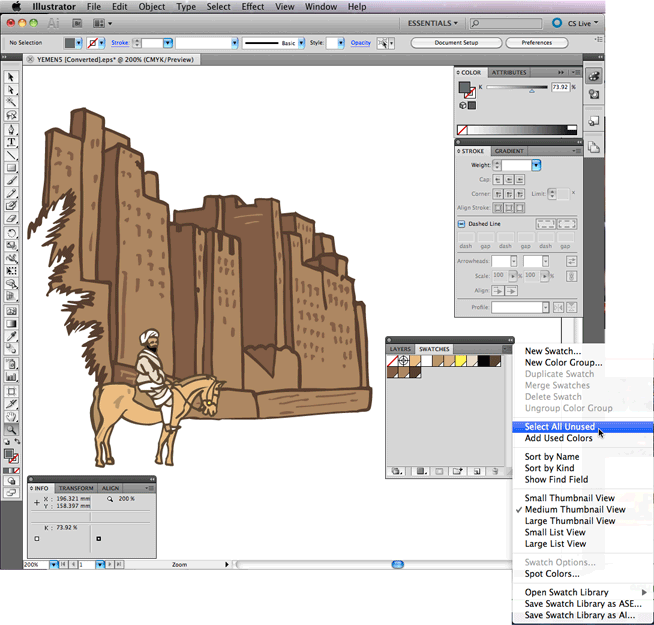
تتمتع الالوان الواحدة (spot colours) في الستريتر بميزتين مهمتين مقارنة بألوان المعالجة. اولاً يوفر اللون الواحد مؤشر سحب في لوح الالوان لتحديد نسبة تظليله. وثانياً لدى تحرير اللون الواحد وادخال التعديلات عليه، يقوم البرنامج تلقائياً بتحديث كل العناصر الملونة به الى اللون الجديد.
وبما ان الوان المعالجة لا تسمح بتحديد تظليل ولا تؤمن تحديث تلقائي، من المستحسن تعيين كل الوان حامل الالوان (swatches) على انها الوان واحدة. المهم التأكد بعد انتهاء العمل من تحويل كل الالوان المستخدمة فيه الى الوان المعالجة اذا كان الهدف فرزها من الستريتر او من برنامج نشر مكتبي.
وفي موضوع الالوان الواحدة، يقوم الستريتر ٧ احياناً بإدخال انماط والوان غير ضرورية في مستندات تم انشاؤها في اصدارات سابقة. لحذف هذه الانماط غير المرغوب فيها، يجب النقر على رمز اظهار الكل (All Swatches) في حامل الالوان ثم اختيار امر تحديد غير المستخدم (Select All Unused) في قائمة الحامل المنبثقة، فلا يبقى في الحامل الا الانماط غير المستخدمة، ويكفي هنا النقر على رمز سلة المهملات لحذفها كلها.
تجدر الملاحظة الى انه في المستندات المعقدة قد تستغرق هذه العملية بعض الوقت دون ان يظهر اي مؤشر او ساعة لعرض تقدم العملية. فلا يجب الاعتقاد ان البرنامج توقف والمفروض التحلي بالصبر.
الدمج في كورل درو
افضل طريقة للحصول على اشكال وسيطة سلسة لدى انشاء دمج (blend) بين عنصرين في كورل درو ٨ هي البدء بعنصرين لهما العدد نفسه من نقاط الارساء (nodes) وتم انشاؤهما في ترتيب الرسم نفسه (حسب عقارب الساعة او بعكسها). وللوصول الى هذا الهدف، يجب انشاء العنصر الثاني بتعديل نسخة من العنصر الاول.
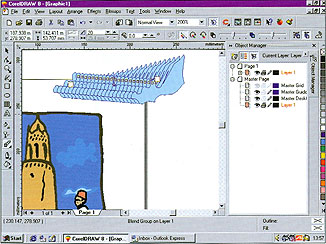
فيتم تحديد العنصر الاول ثم الضغط على مفتاح + في لوحة المفاتيح الرقمية لمضاعفته. يتم بعدها تحريك النسخة الى حيث نريد الدمج ان يحصل ونختار اداة تعديل الاشكال (shape tool) ونبدأ بتعديل نقاط الارساء كما نريد. اذا قضت الحاجة بإضافة نقطة ارساء او اكثر على العنصر الثاني (يمكن النقر المزدوج على المنحنى لإضافة نقطة)، نضيف نقطة او اكثر مناسبة لها على العنصر الاول. واذا كان الشكل يحتوي على الكثير من نقاط الارساء، يمكن وضع مؤشر مؤقت مثل دائرة على احدى النقاط في العنصر الاول ودائرة ثانية على النقطة المناسبة في العنصر الثاني وذلك لمعرفة اين وصلنا في النقاط.
حجم الصور في نتسكيب
اذا كنت تصمم صفحة لنسيج العنكبوت ولم تكن متأكداً من ابعاد احدى صور GIF او JPEG التي ادخلتها على الصفحة ولا ترغب في تشغيل برنامج معالجة الصور لمعرفة هذه الابعاد، يكفي سحب الصورة الى نافذة نتسكيب نافيغيتر ووضع المؤشر على رمز هذا البرنامج في شريط التشغيل لتظهر ابعاد الصورة.
الترويح عن النفس
ستظهر فائدة هذه النصيحة في الحالات العصبية حيث الساعة الثانية صباحاً ويجب انهاء عمل عاجل لليوم نفسه وهدفها الترويح عن النفس.
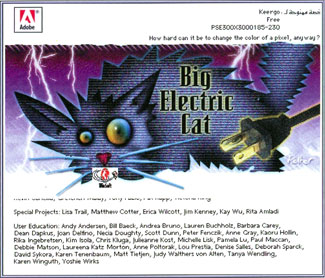
اضغط على مفتاح الاوامر (الاختيار في ويندوز) لدى اختيار امر حول فوتوشوب في قائمة ابل (قائمة التعليمات في ويندوز) وبدلاً من مربع فوتوشوب العادي سيظهر اطار الهر الكهربائي الكبير الذي كان الاسم الحركي لفوتوشوب ٤ خلال تطويره.
وبعد فترة وجيزة عندما تبدأ اسماء المطورين بالتحرك يمكن الضغط على مفتاح الاختيار لتسريع التحريك. وعند انتهاء اللائحة اضغط على مفتاح الاختيار وانقر تحت شعار ادوبي وقليلاً الى اليمين (مفتاح التحكم والنقر على انف الهر في ويندوز) فتظهر رسائل عشوائية ادخلها مطورو البرنامج. اخيراً يمكن لمستخدمي ماكنتوش الضغط على مفتاح الاوامر والنقر على انف الهر ليظهر شعار وينسوفت (اذا كانت النسخة العربية) ويسمعون الهر يتجشأ.
تسريع الصور على نسيج العنكبوت
من المعروف ان الصور الكبيرة على صفحات نسيج العنكبوت تستغرق وقتاً طويلاً لتحميلها مما قد يدفع الزائر الى عدم الصبر والانتقال الى صفحة اخرى. ومن المعروف ايضاً ان برامج التصفح تخزن اي صورة تم تحميلها في ذاكرة وسيطة بحيث يتم جلبها بسرعة كلما عدنا الى صفحتها.
ويمكن استخدام هذه الميزة لمصلحتنا اذا اردنا ادخال صورة كبيرة (مثل GIF متحرك مثلاً) على صفحة نصممها ونجعلها تحّمل بسرعة كبيرة. يكفي ادخال الصورة في الصفحة السابقة للصفحة التي ستظهر عليها وتحديد ابعادها بصفر مما يجعلها مخفية في هذه الصفحة السابقة. هكذا اذا فتح الزائر هذه الصفحة يقوم برنامج التصفح بتحميل الصورة وتخزينها في ذاكرته الوسيطة دون علم الزائر. وعندما ينتقل هذا الاخير الى صفحة الصورة الحقيقية تظهر له هذه الصورة مباشرة.
بالطبع لكي تنجح هذه الوسيلة يجب على الزائر ان يبقى على الصفحة السابقة الوقت الكافي ليتم تحميل الصورة. لذلك تكون افضل صفحة لإخفاء الصورة هي صفحة تحتوي الكثير من النصوص يمضي الزائر فترة طويلة في قراءته.
اختصارات الستريتر ٦
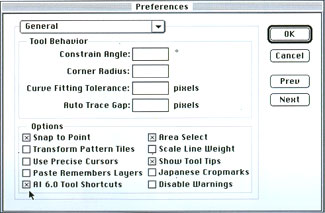
في التفضيلات العامة في الستريتر ٧ لماكنتوش، يمكن اختيار استعادة اختصارات مفاتيح الستريتر ٦. وتشمل هذه الاختصارات:
– مفتاح الاوامر الذي يصل الى وظائف التأمين والاخفاء الا انه مختلف قليلاً عن الاصلي في الاصدار ٦. اوامر + ٢ = تأمين. اوامر + اختيار + ٢ = إزالة التأمين. اوامر + ٣ = اخفاء. اوامر + اختيار + ٣ = اظهار.
– اوامر + تحكم + U تتيح التنقل بين وحدات القياس.
– العالي + التحكم + النقر على دليل تتيح الوصول الى هذا الدليل المؤمن.
الا ان اعادة اختصارات مفاتيح الستريتر ٦ تعطل القائمة المنبثقة التي تظهر عند النقر مع مفتاح التحكم.
