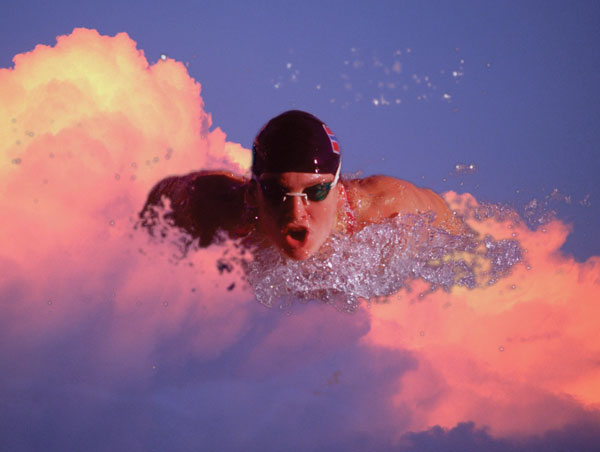
نبدأ في هذا العدد الحصة الاولى في التدريب على برنامج فوتوشوب. ونتحدث في هذه الحصة عن تقنيات التحديد وادواته المختلفة من خلال وضع صورة على صورة اخرى.
التحديد
العصا السحرية
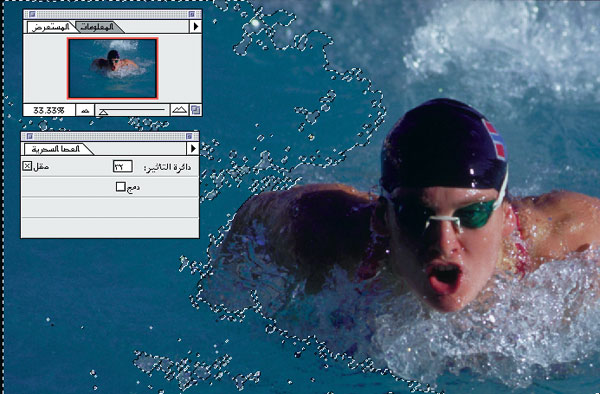
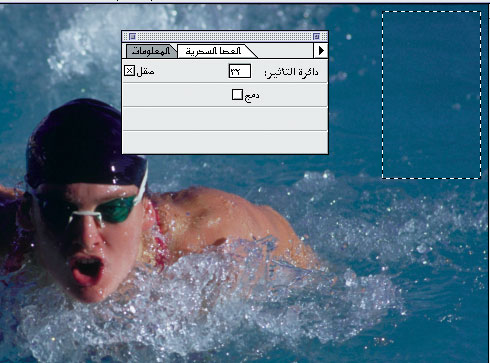
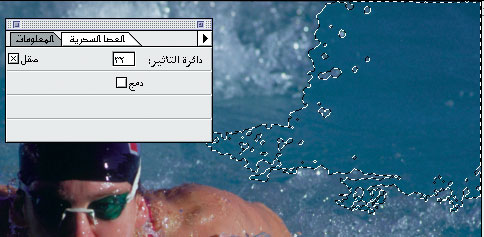
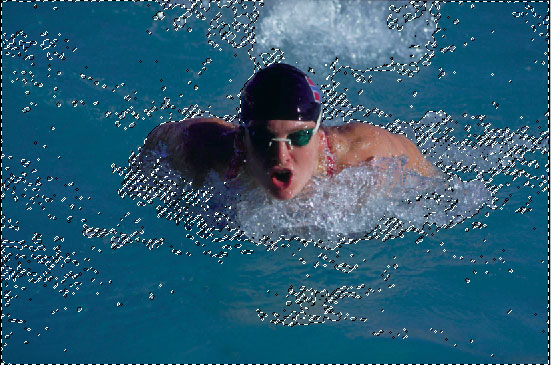
قد تكون هذه اول اداة ادهشت المستخدمين لدى انتشار فوتوشوب للمرة الاولى. فلدى النقر بها ينتشر التحديد من نقطة النقر الى ان يصطدم بتغير في التضاد يتخطى دائرة تأثير الاداة التي تتراوح بين صفر و٢٥٥. واذا كان الرقم منخفضاً يتم تحديد نقاط متشابهة الى حد بعيد اما اذا كان الرقم مرتفعاً يتم توسيع دائرة التحديد.
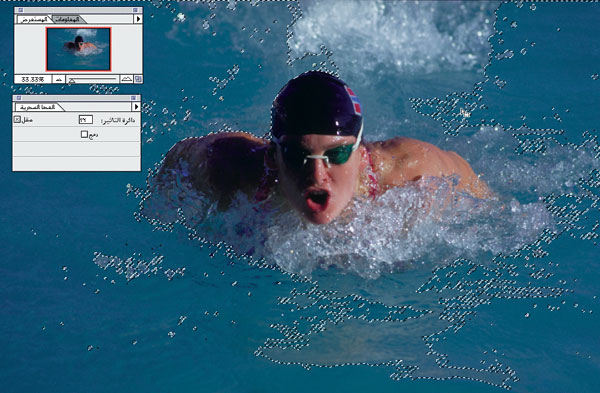
١-١ تستخدم العصا السحرية لتحديد اجزاء من الصورة تظهر بقيم الوان واحدة. وتكفي قيمة ٣٢ لدائرة التآثير ليتم تحديد معظم الماء حول السباح.
١-٢ عندما يتم تحديد اية مساحة بأي اداة تحديد، يمكن الاضافة الى التحديد بالضغط على مفتاح العالي لدى النقر او الحذف من التحديد بالضغط على مفتاح الاختيار (التحكم في ويندوز).
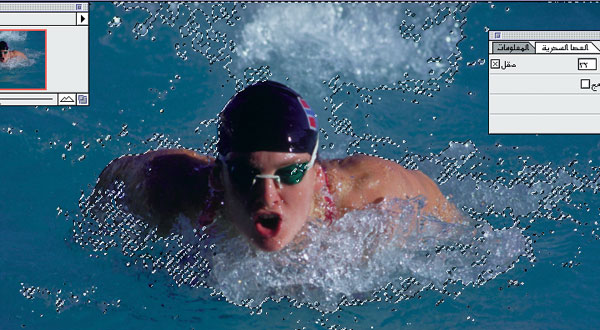
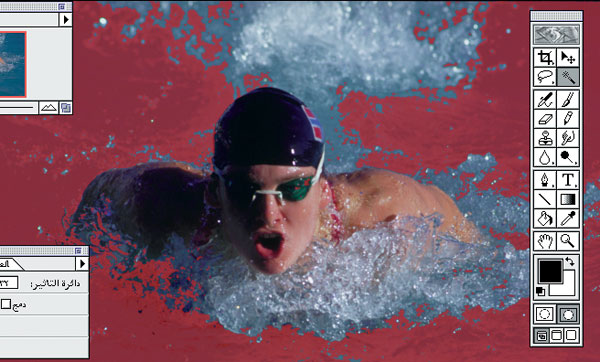
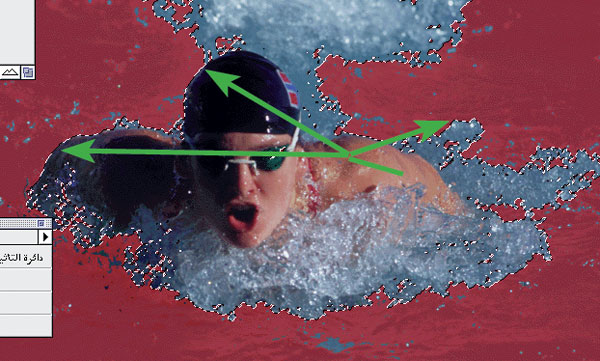
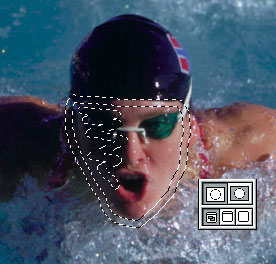
٢-١ يمكن استخدام العصا مع صيغة القناع للتحديد. فالتحديد هنا تتخلله عدة فجوات يمكن الغاؤها بواسطة صيغة القناع.
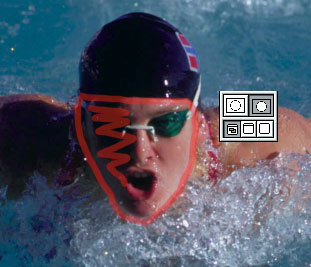
٢-٢ انقر على رمز صيغة القناع لإبراز المساحات المحددة (يظهر الباقي بالاحمر). وتعمل هذه الصيغة في تدرجات الرمادي وتتيح التحديد والتلوين. انقر داخل الصورة بالعصا.
٢-٣ بما اننا نعمل على شفيفة رمادية، لدى النقر في مساحة فارغة بالعصا سوف يمتد التحديد من الفراغ في الوسط الى ان يصطدم بلون (اي لون القناع). واذا قمنا بعكس التحديد والضغط على مفتاح الحذف ستختفي كل الفجوات في التحديد السابق.
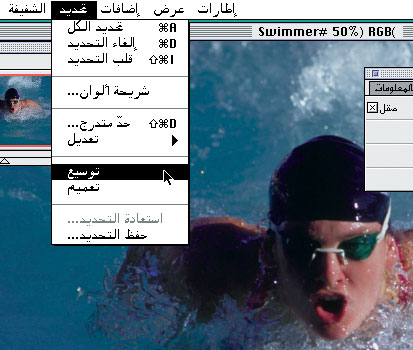
٣-١ تستخدم وظيفة التوسيع دائرة تأثير العصا السحرية. قم برسم مربع بواسطة اداة التحديد العادية حول الالوان التي تريد تحديدها.
٣-٢ ويكفي اختيار امر توسيع من قائمة تحديد.
٣-٣ فيتم توسيع التحديد من المربع الاصلي نحو الخارج مضيفاً النقاط التي تقع الوانها ضمن حدود دائرة التأثير. وتحتاج هذه الوظيفة الى بعض التمارين للوصول الى النتيجة المطلوبة.
حبل التحديد
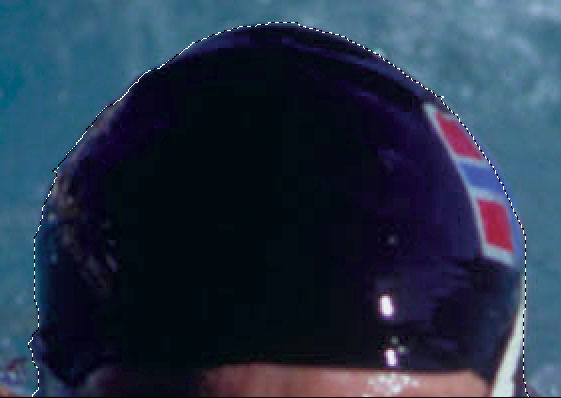
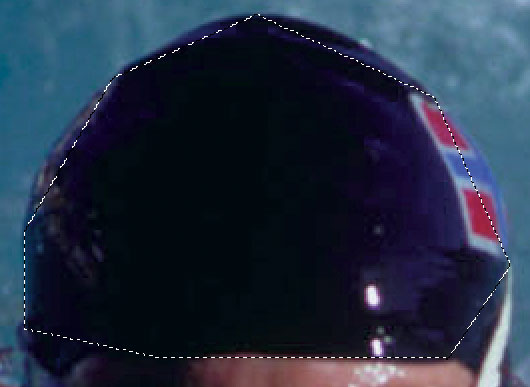
للوصول الى نتائج دقيقة مثل التي سبقت، يتطلب استخدام حبل التحديد وقتاً اطول من الادوات الاخرى. ولكنه ينفع في التحديد السريع والبسيط لأنه لا يعطي نتائج دقيقة.
٤-١ يتم استخدام الحبل بطريقتين يمكن دمجهما. الاولى هي النقر والسحب حول الشكل المطلوب تحديده. ويفضل تكبير العرض لتحسين الدقة. الا انه يصعب التحكم بهذه الطريقة اذ غالباً ما تخرج الفآرة عن بساطها. وعند التوقف عن الضغط يتم وصل التحديد بنقطة بدايته.
٤-٢ اما الطريقة الثانية فتفرض استخدام مفتاح الاختيار (التحكم في ويندوز). وكلما نقرت بالفأرة يتم رسم خط تحديد مستقيم يمتد من آخر نقطة تم الوصول اليها حتى مؤشر الفآرة.
الريشة
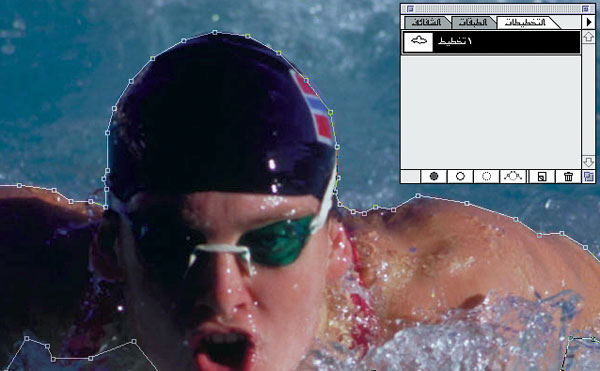
تجذب هذه الاداة المستخدمين المعتادين على الستريتر او فريهاند. ويمكن انشاء اي شكل للتحديد بما في ذلك الخطوط المستقيمة والزوايا. ولدى النقر والسحب يتم انشاء منحنى بيزييه يمكن تحريره. الا انه يجب تحديد عدد النقاط الضرورية مسبقاً لذا يجدر اختبار هذه الاداة للتمرس بها.
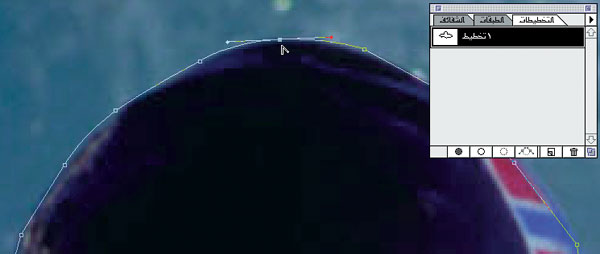
٥-١ ابدأ بالرسم حول الشكل ولكن من مسافة بعيدة (لا تكبر العرض كثيراً). ويمكن الرسم بدون دقة كبيرة. تأكد من وصل كل اشكال التحديد ببعضها. بعد الانتهاء احفظ المسار الجديد في لوح التخطيطات.
٥-٢ قم بتكبير العرض وابدأ بتحسين دقة التحديد اي لصق المسار بالشكل المحدد. يمكنك استخدام اداتي اضافة نقطة ارساء وحذف نقطة ارساء في تحرير المسار.
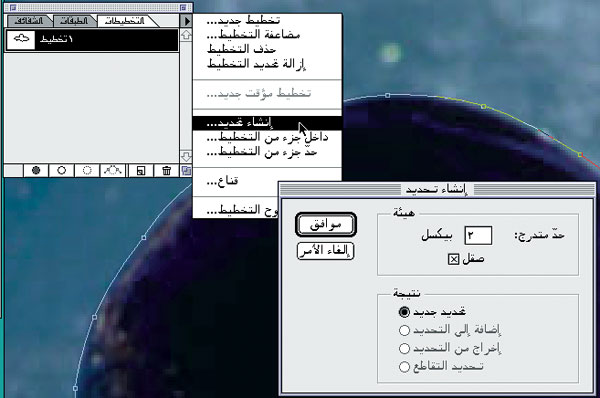
٥-٣ عندما تصل الى النتيجة المطلوبة حول المسار الى تحديد يمكن قصه ولصقه من خلال امر انشاء تحديد في لوح التخطيطات. ويتيح هذا الامر اضافة حد متدرج للتحديد وصقله مما يموه حدوده لتظهر اكثر طبيعية.
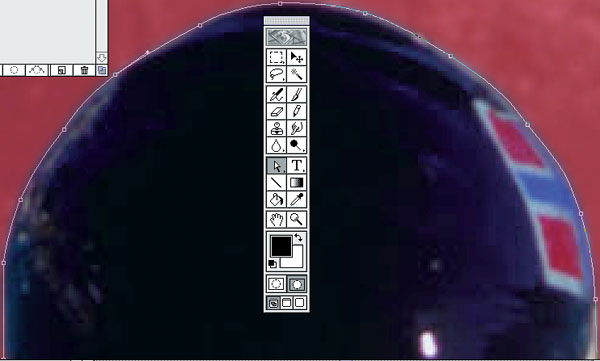
٥-٤ للتأكد من درجة تمويه الحدود انتقل الى وضعية صيغة القناع التي تضع قناعاً احمراً فوق الاجزاء غير المحددة فتظهر حدود التحديد اكثر وضوحاً ويمكن تصحيحها.
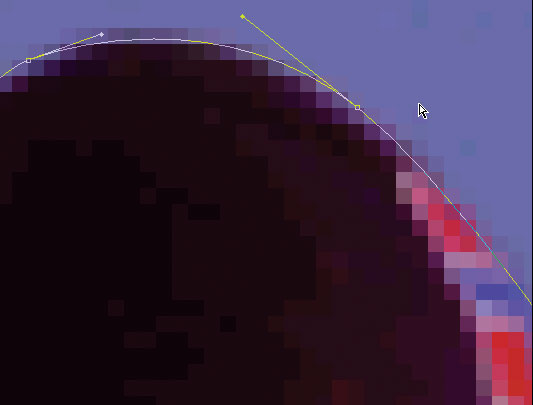
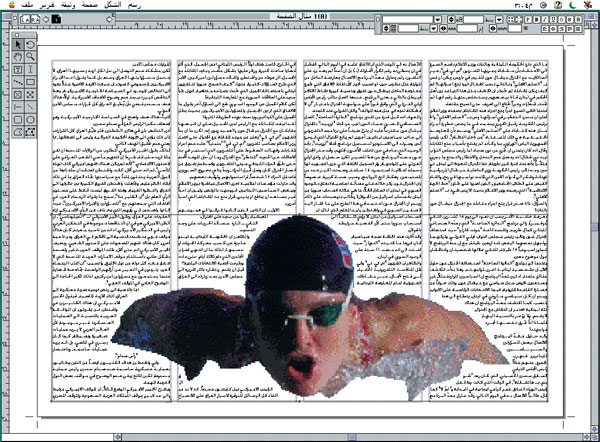
٦-١ هنا نعرض كيفية انشاء تحديد لتصديره الى برامج النشر. قم بتكبير العرض لترى كيف تمر المنحنيات داخل نقاط الصورة. ويتم حفظ كامل الصورة في النهاية حتى لو ان مسار التحديد يحجب بعض نقاطها. لذا يجب التذكير بأنه اذا قام المسار بقص بعض النقاط سوف تظهر هذه النقاط المقصوصة بشكل رديء خاصة في الصور منخفضة الدقة. وتجدر الاشارة الى انه يفضل تقطير الصورة قدر المستطاع لأن النقاط المخفية لا تزال موجودة في الصورة.
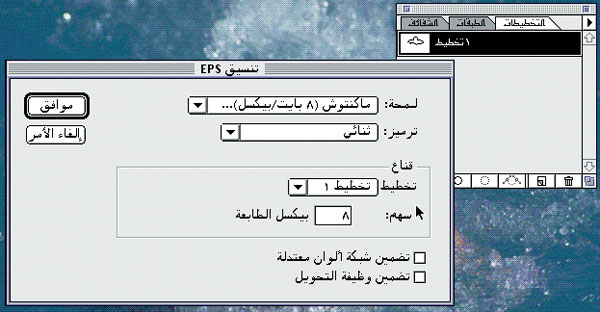
٦-٢ بعد اتمام التحديد وحفظه في لوح التخطيطات يتم اختيار حفظ المستند بتنسيق EPS فيظهر مربع حوار يطلب اختيار التخطيط وقيمة السهم التي تتراوح بين ٠.٢ و١٠٠ وتحدد عدد الحسابات الضروري لتحويل منحنى الى مجموعة من الخطوط المستقيمة الصغيرة. وفي طابعات بدقة بين ٣٠٠ و٦٠٠ نقطة يمكن الاكتفاء بثلاثة اسهم اما لطباعة بدقة بين ١٢٠٠ و٢٤٠٠ فيجب اختيار ثمانية الى عشرة اسهم.
٦-٣ ولا يظهر من الصورة في برنامج النشر الا ما تم تحديده مع ان باقي الصورة لا يزال موجوداً. ويمكن تحديد درجة انسياب النص بالاعتماد على ما هو ظاهر من الصورة.
شريحة الالوان
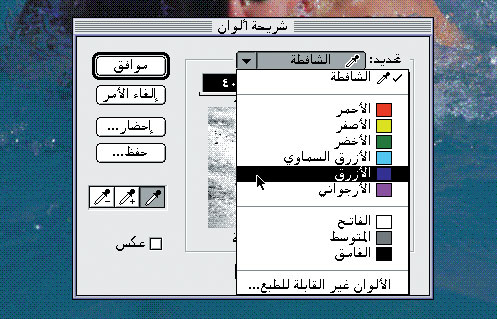
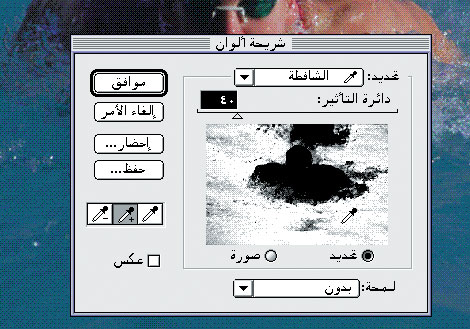
اذا كانت الصورة تتميز بوضوح التضاد بين الوانها فإن التحديد بشريحة الالوان مفيد للغاية. ويتم التحديد بالاعتماد على قيمة الوان النقطة. فإذا اخترت الازرق يتم تحديد كل النقاط ذات اللون المماثل. وتختبئ هذه الوظيفة في قائمة التحديد.
٧-١ هناك وسائل عدة لاختيار الازرق. وتشكل هذه الوسيلة نوعاً من الضرب العشوائي اذ يكفي اختيار الازرق من اللائحة.
٧-٢ كما يمكن اختيار الازرق بواسطة القطارة. وتعمل دائرة التأثير مثل دائرة تأثير العصا السحرية.
٧-٣ قد يكون من الافضل استخدام القطارة مع رمز + اذ يمكن النقر والسحب فوق النقاط لإضافتها الى التحديد. كما يمكن اختيار الازرق بواسطة القطارة. وتعمل دائرة التآثير مثل دائرة تآثير العصا السحرية.
٧-٤ انقر على «موافق» وعاين ما تم تحديده. استخدم مفتاح الاختيار (التحكم في ويندوز) مع الحبل لحذف المساحات التي لا تريدها.
قناع الكثافة
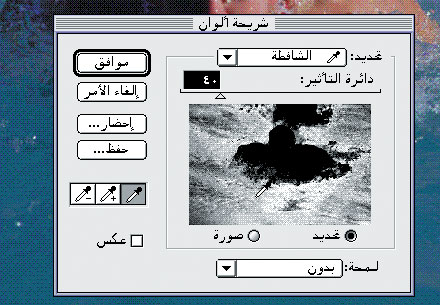
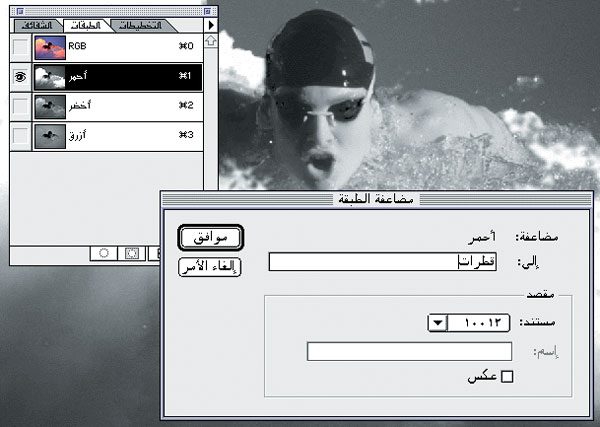
رأينا كيف يتم تحديد الاشكال البسيطة، ولكن ما العمل اذا كانت الاشكال معقدة مثل قطرات الماء؟ فقد يستغرق تحديدها بالحبل او الريشة سنوات. غير ان هناك اسلوب آخر يتطلب مضاعفة طبقة الوان موجودة والتعامل معها وتحويلها الى تحديد.
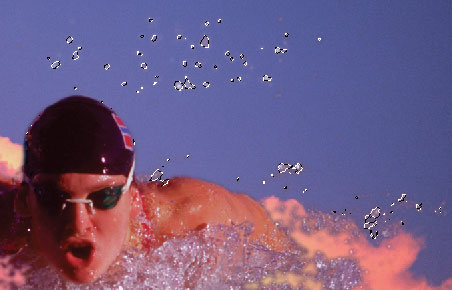
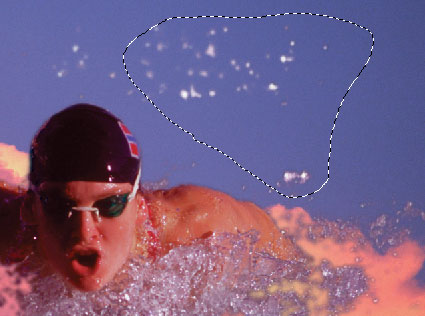
٨-١ بعد قص السبّاح ولصقه بين الغيوم بآحد الاساليب السابقة يأتي دور تحسين قطرات الماء. ففي الصورة الاصلية قم بمضاعفة طبقة الاحمر وسمّها «قطرات».
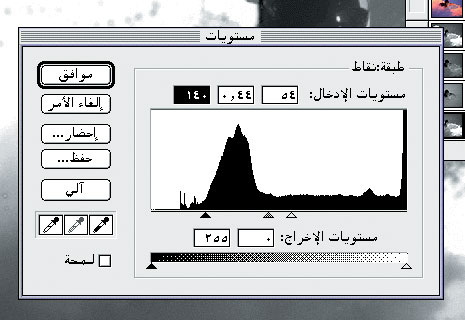
٨-٢ هذه الطبقة تتمتع بدقة جيدة حول القطرات ولكنها تحتاج الى التحسين. استخدم المستويات او الخطوط البيانية لزيادة التضاد وبالتالي تحسين تحديد القطرات.
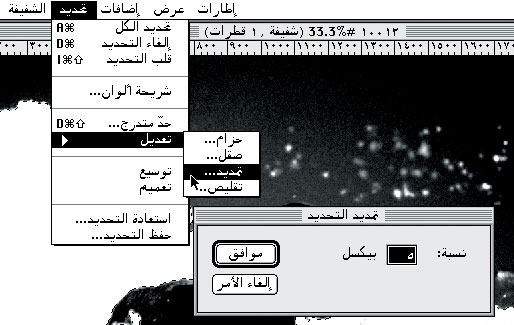
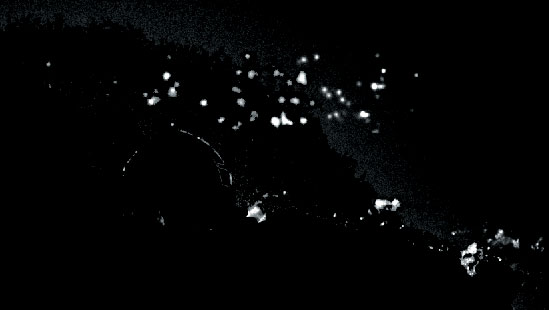
٨-٣ يجب الآن جعل كل المساحات الاخرى سوداء. فاستخدم لذلك اي اداة تلوين او تحديد. وفي حال العصا السحرية فيتم النقر بها في المساحات البيضاء ثم اختيار تمديد لتمديد التحديد بالقدر الكافي من النقاط.
٨-٤ تأكد من انه لا يوجد نقاط بيضاء او رمادية خارج التحديد ثم قم بإلغاء وظيفة الصقل واختيار التعبئة باللون الاسود.
٩-١ عندما ترضى بالنتيجة اذهب الى طبقة الالوان الثلاثة وانقر على طبقة القطرات مع الضغط على مفتاح الاوامر مما يستعيد التحديد. قم بقص التحديد واذهب الى الصورة المركبة والصقه.
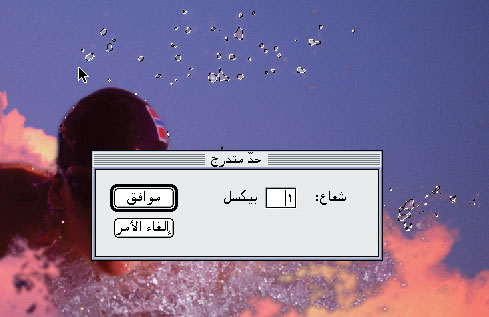
٩-٢ حرك التحديد الى ان يصل الى الموقع الصحيح ثم اختر امر حد متدرج وحدد قيمة واحد لتمويه اطراف التحديد وجعلها اكثر طبيعية.
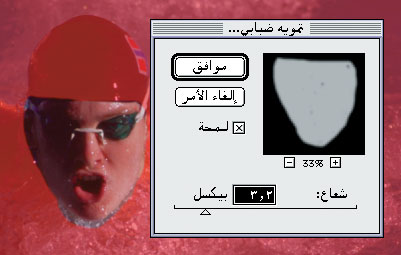
٩-٣ استخدم الحبل لتحديد اهم القطرات وطبق عليها مرشحات مثل التمويه الشعاعي او الضبابي بنسب مختلفة لإعطائها نوع من الحركة.
صيغة القناع
يمكن استخدام صيغة القناع بالتزامن مع التقنيات السابقة. وهي وظيفة مفيدة جداً للتأكد من سلامة التحديد او للمباشرة بتحديد جديد. والافضل الضغط على مفتاح D قبل اختيارصيغة القناع لأن ذلك يؤصل الالوان اي ابيض للواجهة واسود للخلفية.
١٠-١ انقر على رمز صيغة القناع بعد الضغط على مفتاح D وابدأ بالتلوين داخل التحديد. يمكنك استخدام اية اداة تلوين او اية اداة تحديد. ويظهر القناع بـ٥٠ ٪ من اللون الاحمر لتتمكن من مشاهدة ماذا تلون.
١٠-٢ عندما ترضى بالتحديد انقر على رمز الصيغة العادية. لاحظ ان صيغة القناع لم تحفظ عملك فعندما تصبح في الصيغة العادية يجب حفظ التحديد. فإذا الغيت التحديد دون حفظه وعدت الى صيغة القناع يكون عملك قد ضاع.
١٠-٣ يمكن استخدام المرشحات على غرار ادوات التلوين والتحديد. فصيغة القناع هي عملياً شفيفة رمادية يمكن تحريرها كأية شفيفة. وحين تعود الى الصيغة العادية تتحول الاشكال التي انشأتها الى تحديد.

 حصة فوتوشوب