
الصفحة الرئيسية > مجلة تصميم > العدد الثاني - شباط ١٩٩٨ > مسار النسيج وقلم الحبر في الستريتر ٧
 مسار النسيج وقلم الحبر في الستريتر ٧
بقلم
يشكل مرشحا مسار النسيج Pattern Path وقلم الحبر Ink Pen وسيلتين في غاية السهولة لإنشاء الانسجة الشخصية. وسوف نأخذ كل من المرشحين ونعرض كيف يمكن تحويل اشكال رياضية بسيطة ورسوم شخصية الى انسجة يمكن اضفاؤها على اشكال اخرى لتصميم رسوم جذابة دون عناء يذكر.
مسار النسيج
سوف نحول رسم شخصي الى نسيج ونضعه على مسار لإنشاء رسم جديد.
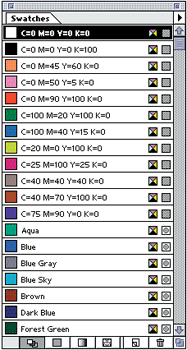
١- نفتح مستند جديد في الستريتر ونقوم بتحميل مكتبة عينات الالوان Swatch ويمكن اختيار المكتبة الافتراضية.
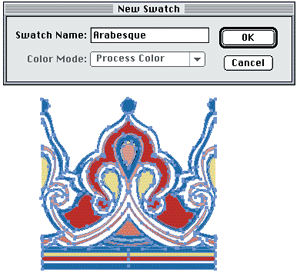
٢- نصمم الرسم الذي نريد تحويله الى نسيج ونحدده ونختار امر تحديد نسيج Define Pattern في قائمة تحرير ونعطي اسم للنسيج الجديد في مربع الحوار.
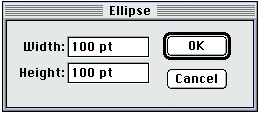
٣- يمكن وضع النسيج على اي مسار وسنختار هنا الدائرة. فنحدد اداة الشكل البيضاوي وننقر في المستند ليظهر مربع حوار الشكل ونحدد ابعاده متساوية ليصبح دائرة. ومن الافضل ان تكون وحدة القياس النقاط فيمكن اختيار هذه الوحدة من تفضيلات البرنامج.
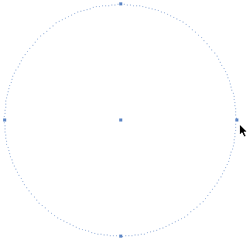
٤- تبقى الدائرة محددة ونختار امر انشاء دليل من قائمة عرض فتتحول الدائرة الى دليل. ونتأكد من الغاء تأمين الدلائل ثم نحدد الدائرة الدليل.
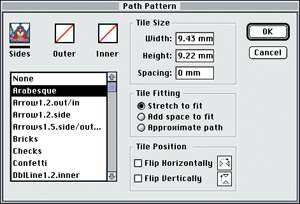
٥- نختار مرشح مسار النسيج من القائمة الفرعية جماليات Stylize في قائمة المرشحات. وفي اللائحة التي يعرضها مربع الحوار نختار النسيج الذي أنشأناه. ويمكن اختيار جهة النسيج في اعلى المربع وتتعلق النتيجة بنوع النسيج. فنسيجنا يعطي النتيجة نفسها اذا اخترنا الجوانب sides او الخارج outer ويعطي الرسم نفسه ولكن بحجم اصغر اذا اخترنا الداخل inner.
ويمكن اختبار النتائج باللعب على الابعاد الا انه يفضل تحديد خيار المد المناسب stretch to fit لتفادي الفراغات بين مربعات النسيج.
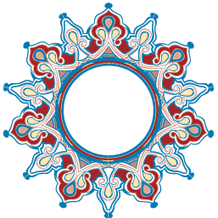
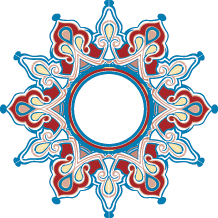
٦- هذه نتيجة تركيب النسيج على مسار. ويبدو الى اليمين تطبيق النسيج من الخارج او الجوانب والى اليسار تطبيق من الداخل.
قلم الحبر
سوف نستخدم مرشح قلم الحبر لمضاعفة اشكال معينة وتوزيعها عشوائياً.
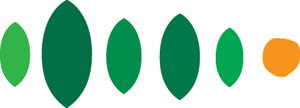
١- نفتح مستند جديد ونختار احدى ادوات الرسم لرسم برتقالة وبضعة اوراق بأحجام والوان مختلفة. وليس من الضروري اتقان هذه الرسوم كما سنرى لاحقاً. وسوف تشكل هذه الرسوم فتحة قلم الحبر لذا فإن موقعها في المستند ليس مهماً لأن قلم الحبر سوف يضعها على خط مستقيم لنحدد في ما بعد طريقة توزيعها.
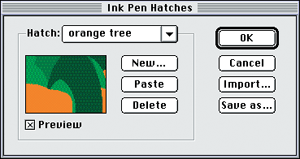
٢- نحدد كل العناصر التي رسمناها ونختار امر فتحات Hatches [1] من القائمة الفرعية قلم الحبر Pen Ink في قائمة مرشحات. وفي مربع الحوار ننقر على جديد ونعطي اسم للفتحة الجديدة.
٣- والآن نرسم شكل شجرة البرتقال. فنختار اداة المستطيلات وبكل بساطة نرسم مستطيل. وليس من المهم تحديد هيئة القلم او الحشو.
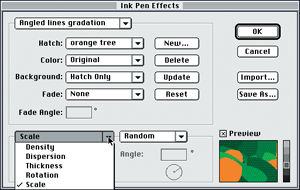
٤- نحدد المستطيل ونختار امر مؤثرات Effects من القائمة الفرعية قلم الحبر في قائمة مرشحات. وفي مربع الحوار نختار الفتحة التي أنشأناه في الخطوة 2. تبقى مربعات اللون والخلفية والتلاشي على قيمها الافتراضية. وفي اسفل المربع نحدد القيم على الشكل التالي:
كثافة = ٤٠،
تشتت = عشوائي ٢٠٠/١٠٠،
سماكة = بلا،
دوران = عشوائي ١٥٠-/١٥٠،
التحجيم = عشوائي ٣٥/١٠٠. [2]
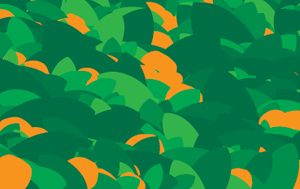
٥- بعد النقر على موافق يطبق المرشح ويلعب المستطيل دور القناع. وفي حال عدم الرضا على النتيجة يمكن الغاؤها والعودة الى مربع حوار المؤثرات لتعديل القيم.
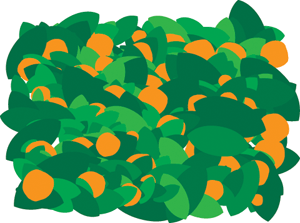
٦- اذا اعجبتنا النتيجة نحدد القناع المستطيل ونحذفه.
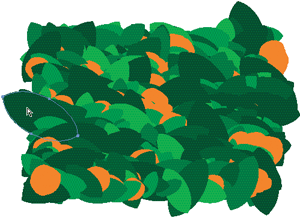
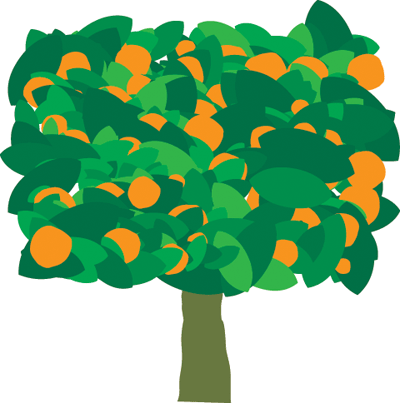
٧- ويأتي وقت تشذيب الشجرة اذ انه يمكن تحرير كل الاشكال المكونة لها، فيمكن حذفها او تحريكها (قمنا بحذف بعض حبات البرتقال لأنها كانت كثيرة لشجرة واحدة).
[1] الفتحة في قلم الحبر هي التصميم الذي نطبق عليه بعض التفضيلات للحصول على المؤثر المطلوب.
[2] الكثافة تحدد عدد عناصر الفتحة. التشتيت يتحكم بالمسافات بينها. السماكة تتحكم بهيئة قلمها. الدوران يحدد زاوية دورانها. التحجيم يحدد حجمها.
