
الصفحة الرئيسية > مجلة أبل في العالم العربي > المجلد الثالث - العدد التاسع والعشرين - شباط (فبراير) ١٩٩٤ > زيادة خدمات «إكسل»
 زيادة خدمات «إكسل»
بقلم
نتابع في هذا العدد تقديم أمثلة تطبيقية حول البرامج الأكثر إستخداماً، وذلك من خلال عرض الخصائص التقنية لهذه البرامج والتي تتيح للمستخدم استعمالاً أكثر مردودية لها. ونأمل من القراء الكتابة إلى المجلة لإرشادنا حول المعضلات التي يواجهونها، كي نحاول إيجاد حلول مناسبة لها.
يوفر برنامج «إكسل» للجداول الإلكترونية في إصداره الرابع، العديد من الوظائف التي تجعل منه منتجاً ضخماً من حيث الخدمات الحسابية والتحليلية. ولكن للأسف، فإن معظم هذه الوظائف لا يرد ذكرها في أدلة البرنامج، أو في أحسن الأحوال، يتم ذكرها باختصار شديد. وسنعرض هنا بعضاً من هذه الوظائف التي تأتي على شكلين هما أوامر عادية وبرامج ماكرو يضعها البرنامج في مجلد «مكتبة الماكرو» (Macro Library) عند تثبيته. وتوفر هذه الوظائف خدمات عديدة تتراوح بين التحليل الإحصائي والحساب وزيادة في سهولة الاستخدام. وعلى عكس الأوامر التي يمكن استخدامها مباشرة لدى تشغيل «إكسل»، لا تتوفر برامج الماكرو بشكل تلقائي بل يجب على المستخدم تحميلها في الذاكرة بنفسه، لأنها لا تشكل جزءاً مدمجاً من رموز البرنامج الأساسية. فرموز برامج الماكرو محفوظة بملفات مختلفة يتم تخزينها في «مكتبة الماكرو»، ومع أنها توفر خدمات مختلفة، إلا أن هدفها واحد وهو زيادة أداء البرنامج بشكل يجعله أكثر تخصصاً. فالخدمات التي توفرها تخرج عن الاستخدام الكلاسيكي للبرنامج.
برامج الماكرو : خدمات من الخارج
يمكن إنتاج عرض سلايدات بـ«إكسل» أو تحويله إلى مدير تقارير. فتحول برامج الماكرو «إكسل» إلى برنامج متعدد المهام.
يأتي «إكسل» بمجموعة كبيرة من الوظائف وبرامج الماكرو التي نادراً ما تتكلم عنها أدلته أو حتى نظام التعليمات المدمج. ولا شك أن مستخدمي البرنامج يعرفون عدداً من برامج الماكرو، غير أن عدداً آخر منها يظل مجهولاً. هل تعرف مثلاً أن برنامج (Checkup) يقوم بالتحقق من إصدار «إكسل» المثبت إضافة إلى كل مكونات الجهاز والنظام؟
وتشحن مايكروسوفت البرنامج على شكل ملف البرنامج نفسه الذي يحتوي كل الوظائف الأساسية، وملفات ملحقة هي برامج الماكرو. والميزة الأساسية لهذه الهندسة لها وجهين. من جهة تؤدي إلى تصغير حجم ملف البرنامج مما يسرّع تحميله ويقلل من مساحة الذاكرة الضرورية، ومن جهة أخرى تتيح للمستخدم تخصيص برنامجه بالطريقة التي تناسبه وذلك بتزويده بالوظائف التي يريدها. ولكن ذلك لا يتم دون كلفة. فإذا أدخلت العديد من برامج الماكرو، يصبح تشغيل البرنامج بطيء للغاية.
مدير الوظائف الإضافية
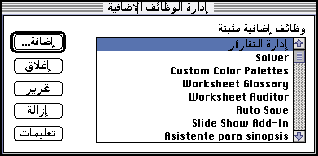
عند تشغيل «إكسل» للمرة الأولى، لا يتم تحميل أي برنامج ماكرو. وإذا أردت تحميل أحد هذه البرامج، يجب عليك فتحه من قائمة «ملف» ويقتصر استخدامه على الدورة الآنية، أي يجب تحميله مرة أخرى لدى تشغيل البرنامج لاحقاً. والحل هنا هو تشغيل ماكرو «مدير الوظائف الإضافية» (Add-in Manager) الذي يضيف أمر «وظائف إضافية» إلى قائمة «خيارات»، مما يتيح تحميل برامج الماكرو وتعديلها وحذفها وذلك بشكل دائم. وهناك بعض الوظائف التي من المستحسن تحميلها دائماً، كوظيفة الحفظ الآلي.
الحفظ الآلي
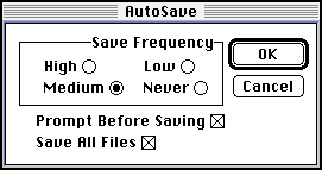
لا يقوم «إكسل» بتنفيذ حفظ آلي تلقائي للمستندات، مما يحتم على المستخدم حفظ مستنده يدوياً كل خمس أو عشر دقائق. وإذا نسي ذلك يمكن أن يفقد عمله في حال حدث أي طارئ. غير أن ماكرو الحفظ الآلي (Auto Save) يتكفل بإدخال هذه الوظيفة في قائمة «خيارات» مما يتيح ضبط الحفظ الآلي بالوتيرة المطلوبة.
عرض مكونات النظام
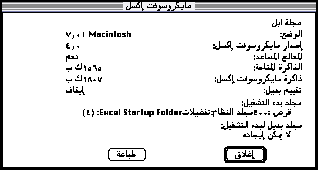
تم تطوير ماكرو الفحص (Checkup)، أساساً لمساعدة مايكروسوفت في تقديم الدعم الفني. ولكن هذا الماكرو يعطيك كذلك، تقريراً عن إصدار «إكسل» المستخدم والبيئة التي يستخدم فيها. وإذا قمت بتحميل الماكرو بشكل دائم، يتم تشغيله وعرض المعلومات في كل مرة يتم فيها تشغيل «إكسل»، ويشكل مصدراً أولياً للمعلومات التي يجب إعطاؤها لدى حصول أي طارئ. ومن الأفضل استخدامه لأخذ فكرة عن موارد النظام في لحظة معينة ومعرفة إذا كان من الممكن مثلاً فتح مستند إضافي أو تحميل ماكرو آخر.
التنقل بين التطبيقات
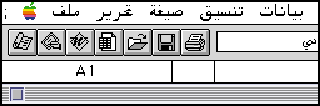
إذا كنت تتحسر على عدم حصولك على آخر إصدار من «مايكروسوفت أوفيس» الذي يربط التطبيقات ببعضها ويتيح التنقل بينها، فهناك ماكرو في «إكسل ٤» يتيح لك هذا التنقل. ويضيف ماكرو التنقل (Switch) ثلاثة رموز إلى شريط الأدوات الذي تريده في «إكسل»، ويمكنك تغيير موقع هذه الرموز أو نقلها إلى شريط آخر. وتتيح هذه الرموز الانتقال إلى أو تشغيل ثلاثة برامج هي «وورد» و«باوربوينت» و«بروجكت» إذا كانت موجودة في الجهاز أو حتى عبر الشبكة.
تسجيل الدالات
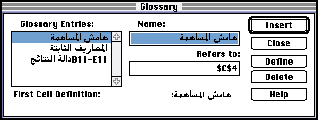
لا يحتوي «إكسل» على فهرس يمكنه حفظ الدالات أو البيانات، لذا يضطر المستخدم إلى اللجوء إلى النسخ واللصق لترديد الدالات أو البيانات في مواقع أخرى من ورقة العمل، مما يشكل مهمة صعبة في الأوراق الكبيرة. غير أن ماكرو الفهرس (Glossary) يتكفل بجعل هذه العملية آلية. فعند تحميله، يتم إضافة أمر «فهرس» إلى قائمة «تحرير». وعند اختياره، يظهر مربع حوار يتيح اختيار الخانات التي تريد نسخ محتواها وإدخال هذا المحتوى في نافذة خاصة داخل المربع. ويمكن هكذا حفظ نصوص ودوال وأرقام. ولإدخال أحد عناصر الفهرس في خانة ورقة عمل، يكفي اختيار أمر «فهرس» والعنصر المناسب والنقر على إدخال. ولكن إذا أدخلت الكثير من العناصر على الفهرس، يؤدي ذلك إلى إبطاء تحميل «إكسل».
حفظ الألوان والأنماط
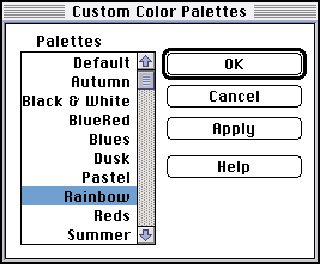
عند تحضير أي مستند رسمي، يصبح إختيار الألوان والأنماط المناسبة عنصراً مهماً. ولكن لوحة ألوان «إكسل» الأساسية لا توفر إلا ١٦ لوناً قابلاً للتحرير من أمر «لوح الألوان» (وليس لوحة!) في قائمة «خيارات». ولكن لا يمكن حفظ لوحة ألوان جديدة خاصة إلا بربطها بورقة عمل بحيث يجب فتح هذه الورقة للتمكن من الوصول إلى الألوان الخاصة. ولكن ماكرو لوحة الألوان الخاصة (Custom Color Palette) يضيف أمر «ألوان خاصة» إلى قائمة «خيارات» (أو قائمة «تخطيط» في وضعية التخطيط). وعند اختيار هذا الأمر، يظهر مربع حوار يحتوي عدة لوحات ألوان خاصة. ولدى اختيار إحداها، يتم تطبيق الألوان المناسبة تلقائياً على ورقة العمل.
مجلد بدء تشغيل ثان
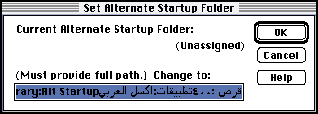
عند تثبيت «إكسل»، يتم وضع مجلد بدء تشغيل في التفضيلات داخل مجلد النظام، بحيث يقوم البرنامج عند تشغيله بفتح أي مستند موجود في هذا المجلد. ولكن قد تحتاج إلى العمل مؤقتاً في بيئة معينة تضاف إلى المستندات المفتوحة من مجلد بدء التشغيل. يجب عندها تحميل ماكرو مجلد بدء التشغيل البديل (Alternate Startup Folder) الذي يقوم بإضافة مجلد بدء تشغيل جديد. وتناسب هذه الوظيفة العمل عبر الشبكة. فعندما يكون البرنامج في جهاز خدمة ملفات لا يمكن تعديله لدوافع أمان، يمكنك إنشاء مجلد بدء تشغيل على محطة عملك.
فحص الجداول
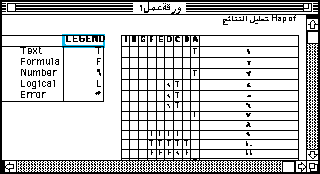
تصل أحياناً أوراق العمل إلى أحجام كبيرة وتصبح كثيرة التعقيد بشكل يصبح معه الاطلاع على كل المعلومات المستخدمة في ورقة العمل (الدالات والمعادلات وغيرها) متعذراً. فتضطر عندها إلى اختيار كل خانة لعرض الدالة أو المعادلة التي تحتويها في أعلى الشاشة. ولكن هناك طريقة سريعة بواسطة ماكرو مدقق الجداول (Worksheet Auditor) الذي يتكفل بعرض مختصر للخانات غير الفارغة مما يتيح معاينة سريعة لكل الخانات التي تحتوي أخطاء إضافة إلى نصائح حول تصحيحها. كما يعطي الماكرو ملخصاً عن محتوى كل خانة (معادلة، نوع البيانات، القيم...)، وذلك بشكل تحاوري تبعاً للخانات التي يختارها المستخدم. وتحصل على هذه الوظيفة باختيار أمر «مدقق الجداول» من قائمة «صيغة» ثم النقر على خيار «مدقق تحاوري».
تحسين إدارة الملفات
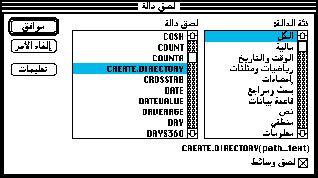
يتيح ماكرو وظائف الملفات (File Functions) تحسين إدارة الملفات. ويؤدي تحميله، الشفاف كلياً، إلى إضافة أربع وظائف جديدة إلى لائحة الدالات التي يمكن اختيارها من أمر «لصق دالة». وهذه الوظائف هي إنشاء مجلد وحذف مجلد وملف موجود ومربع حوار فتح ملف ومربع حوار حفظ ملف.
مقارنة بين ورقتي عمل
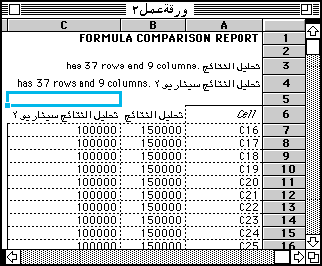
لا يوفر «إكسل ٤» أية وظيفة تتيح المقارنة بين ورقتي عمل، مع أن هذه العملية ضرورية عندما ترغب في إبراز الفوارق بين سيناريوهات مختلفة لمشروع واحد مثلاً. لذلك إذا أردت القيام بتلك المقارنة، يجب عليك تدقيق كل خانة على حدة. ولكن إذا كان ذلك معقولاً في أوراق عمل صغيرة، يصبح سريعاً مهمة مستحيلة مع أوراق كبيرة ومعقدة. ولحل هذه المسألة، وفرت مايكروسوفت برنامج ماكرو مناسب هو مقارنة أوراق العمل (Worksheet comparison) الذي يقوم بإنشاء تقرير يوضح الفوارق بين ورقتي عمل. ولكن هذه المقارنة تقتصر على محتوى الخانات ولا تلحظ التفسيرات المختلفة لأسماء الخانات التي يجب تدقيقها يدوياً أو باستخدام ماكرو المدقق. ومن الحدود الأخرى التي يفرضها ماكرو المقارنة وجوب تحميل ورقتي العمل في الذاكرة. فعند اختيار أمر «مقارنة» من قائمة «صيغة»، يظهر مربع حوار يعرض إسم ورقة العمل النشطة ويطلب تحديد الورقة الثانية للمقارنة. فإذا لم يكن هناك أية ورقة أخرى محملة في الذاكرة لا يمكن إتمام عملية المقارنة. وعند تحديد الورقة الثانية، يظهر تقرير المقارنة في ورقة عمل جديدة يمكن حفظها وطباعتها.
تدقيق برامج الماكرو
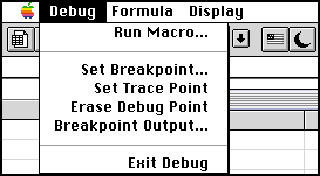
لا يحتوي «إكسل»، في وضعيته العادية، أدوات تتيح تدقيق برامج الماكرو. لذلك، إذا كتبت برنامج ماكرو وأردت تدقيقه، يجب عليك القيام بذلك باتباع الخطوة خطوة للتحقق من محتوى الخانات والعثور على الخانات التي تعطي رسائل خطأ. وهذه عملية طويلة ومملة. وهنا يأتي دور ماكرو مكتشف الأخطاء (Macro Debugger). فعند تحميله، يظهر أمر تدقيق (Debug) في قائمة «ماكرو»، وعند اختياره (بشرط أن تكون ورقة الماكرو المطلوب تدقيقها نشطة)، يتغير شريط القوائم للدخول في وضعية إكتشاف الأخطاء وتظهر القوائم الضرورية لتنفيذ التدقيق، ويبدأ المكتشف بتدقيق ورقة الماكرو للعثور على أخطاء. ويمكن تحديد نقاط تحكم ونقاط توقف خلال عملية التدقيق تماماً كما في لغة برمجة مرتفعة المستوى. عندها يتوقف المكتشف عند كل نقطة تحكم ليعطي المستخدم الوقت للتحقق من طريقة عمله بشكل تحاوري. وعند كل نقطة توقف، يتوقف تنفيذ الماكرو ويعرض المكتشف القيم الموجودة في الخانات المحددة مما يسمح بمتابعة تسلسل التنفيذ.
