الصفحة الرئيسية > مجلة أبل في العالم العربي > المجلد الثاني - العدد الواحد والعشرين - أيار ١٩٩٣ > نصائح مفيدة
 نصائح مفيدة
بقلم
زيادة المساحة الخالية على القرص الثابت
قد لا يكون المستخدمون على علم أن هناك مساحات خالية على القرص الثابت لا يستغلونها، خاصة إذا كان هذا القرص من إنتاج «أپل». واستغلال هذه المساحة مفيد جداً للذين يستخدمون أقراص ثابتة غير كبيرة أي بحجم ٤٠ ميجابايت، ومنهم أساساً مستخدمي أجهزة «باوربوك».
وكثيراً ما توجد على القرص الثابت مساحات خالية مخبأة تتراوح بين ٩٨٠ كيلوبايت و٣٫٩ ميجابايت على أقراص ٤٠ ميجابايت وقد تبلغ ١٥ ميجابايت على أقراص ١٦٠ ميجابايت.
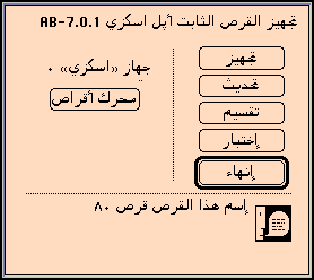
ويمكن إسترداد هذه المساحة بسهولة لاستغلالها بشكل فعال، وذلك باستخدام برنامج «تجهيز القرص الثابت أپل إسكزي» الذي يأتي مع أقراص النظام. هناك من يقول أن العملية مستحيلة دون برنامج تجهيز من طرف ثالث، ولكن ذلك غير صحيح لأن كل ما تحتاجه العملية موجود في برنامج «أپل». أما الخطوات لتنفيذ هذه العملية، فهي التالية:
١- قم بتشغيل جهاز ماكنتوش من أدوات المساعدة ٢ وانقر على برنامج «تجهيز القرص الثابت أپل إسكزي» لتشغيله.
– قم باختيار أمر «تقسيم» ثم أمر «تقسيم خاص».
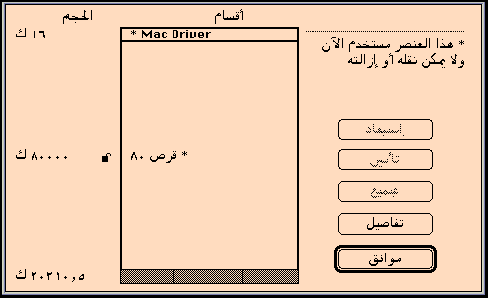
– تظهر عندها خريطة لتقسيم القرص الثابت. في أعلى الخريطة يوجد ملف تشغيل ماكنتوش الذي يحتل ١٦ كيلوبايت، وتوجد تحته المساحة المتاحة للقرص الثابت ثم في الأسفل مساحة رمادية هي المساحة الخالية غير المتاحة.
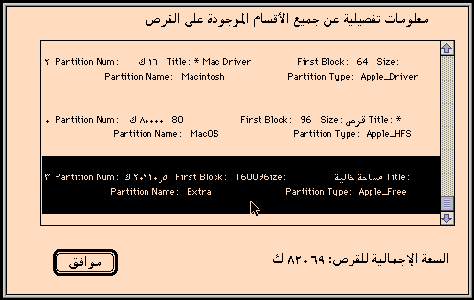
– قم باختيار أمر «تفاصيل»، فيظهر إطار يعرض مسلحات الأقسام الموجودة على الخريطة ويطلق على المساحة الرمادية إسم مساحة خالية. إذا كان لا يوجد مساحة كهذه أو إذا كانت صغيرة جداً (من ٥ إلى ١٠ كيلوبايت)، فذلك يعني أنه تم تقسيم القرص بشكل مثالي وكل مساحته متاحة للإستغلال.
– قم باختيار أمر «موافق» ثم «إنهاء» دون إدخال أية تعديلات. أما إذا عرض البرنامج مساحة خالية كبيرة، فقم بتنفيذ الخطوات التالية ٢ و٣.
٢- قم بإنشاء نسخة إحتياطية من البيانات الموجودة على القرص الثابت، لأنك قد تفقدها خلال العملية.
– أعد تشغيل الجهاز من قرص أدوات المساعدة ٢ وقم بتشغيل برنامج «تجهيز القرص الثابت أپل إسكز»، واختبار «تقسيم» و«تقسيم خاص».
– أنقر على إسم القرص الثابت في الخريطة واختر أمر «إستبعاد» (أنقر على موافق في الرسالة التي تظهر لأنك كنت قد أنشأت نسخة إحتياطية من بياناتك).
– ستظهر الآن كل خريطة القرص الثابت باللون الرمادي ما عدا الجزد المخصص لملف التشغيل. ضع مؤشر الماوس تحت مساحة ملف التشغيل مباشرة ثم أنقر واسحب لتصل إلى أسفل إطار الخريطة.
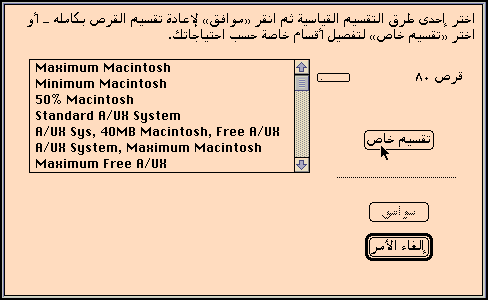
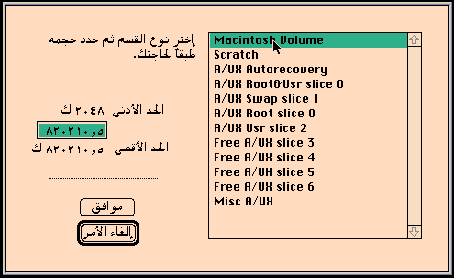
– سيظهر لك إطار يسألك عن نوع التقسيم الذي تريد. إختر «قرص ماكنتوش» ثم «موافق».
– عندما تظهر رسالة نجاح عملية التقسيم، قم بإنهاء البرنامج وتمتع بالمساحة الإضافية التي أصبحت متاحة على القرص.
وبكن لماذا تجهز «أپل» أقراصها بإهمال بعض المساحات؟ الظاهر أنها تريد فقط تدوير حجم القرص الثابت. وتشتري الشركة الأقراص الثابتة حجم ٤٠ ميجابابيت مثلاً، من مصادر مختلفة وتتراوح الأحجام الفعلية لهذه الأقراص بين ٤١ و٤٥ ميجابايت، فتقوم «أپل» بتجهيزهم وبيعهم على أنهم أقراص ٤٠ ميجابايت للحفاظ علي نوع من التجانس في منتجاتها.
وهنا يجب تنبيه مستخدمي أجهزة «باوربوك» بأن عليهم وصل الجهاز بمصدر كهربائي خلال تنفيذ العملية، فأي عطل أو تقصير من البطارية وسط عملية تتعلق بالقرص الثابت يكون مزعجاً جداً وهذا أقل ما يمكن أن يقال.
تغيير تفضيلات «إعداد الصفحة»
عند طلب أمر «إعداد الصفحة» من داخل أي تطبيق، يظهر المربع المناسب وبداخله التفضيلات الأساسية للنظام. ويدخل المستخدم تغييراته لهذه التفضيلات قبل طباعة مستنده على طابعة الليزر.
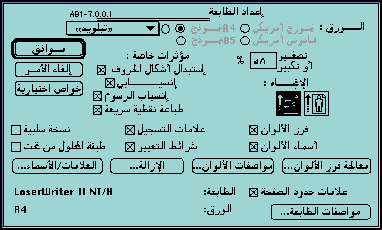
ولكن إذا أردت أن تكون التفضيلات التي تدخلها دائمة بحيث تظهر دائماً عند طلب «إعداد الصفحة»، يمكنك تغيير تفضيلات النظام من خلال برنامج «محرر الموارد». والخطوات التي يجب إتباعها هي التالية، ولكن قبل القيام بأي شيء، يجب إنشاء نسخة من ملف تشغيل الطابعة (LaserWriter) الموجود في مجلد ملحقات النظام في مجلد النظام ٧، أو داخل مجلد النظام ٦، وذلك بتحديد الملف واختيار أمر «تكرار» من قائمة «ملف» في الباحث:
– بعد اختيار طابعة الليزر في المنتقي، قم باختيار أمر «إعداد الصفحة» من أي تطبيق وأدخل في مربع الحوار التغييرات التي تريدها أن تصبح دائمة.
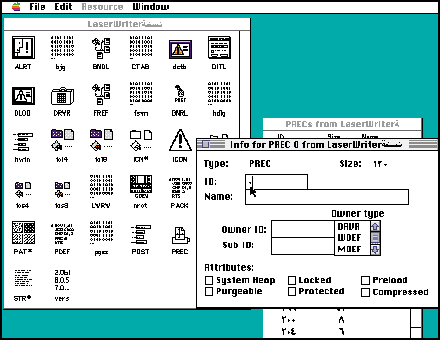
– إفتح ملف تشغيل الطابعة من خلال «محرر الموارد»، فيظهر إطار يحتوي على عدة رموز هي موارد الملف.
– إبحث عن المورد المسمى (PREC) وانقر عليه نقراً مزدوجاً لفتحه. في إطار الذي يظهر ستجد جميع موارد (PREC) مبوبة بأرقام هويتها.
– قم بتحديد المورد الذي يحمل الرقم صفر واضغط على مفتاح الحذف لإلغائه.
– حدد المورد الذي يحمل الرقم 1 واختر أمر «تكرار» (Duplicate) من قائمة «تحرير». سيقوم «محرر الموارد» بتكرار هذا المورد وإعطائه رقم جديد (عادة ١٢٨).
– قم باختيار أمر «عرض معلومات المورد» (Get Resource Info) من قائمة «موارد»، وفي مربع الحوار قم بتغيير رقم الهوية إلى صفر.
– إحفظ تغييراتك وقم بإنهاء «محرر الموارد».
فالمورد (PREC 0) يحتوي على تفضيلات النظام لإعداد الصفحة، والمورد (PREC 1) يحتوي على آخر تغييرات قمت بها في مربع حوار إعداد الصفحة. ولدى إستبدال المورد صفر بنسخة من المورد ١، تجعل تغييراتك دائمة بحيث تظهر دائماً كلما طلبت «إعداد الصفحة» من داخل أي تطبيق.
وإذا أردت أحياناً إدخال تفضيلات غير التي حفظتها لطباعة أحد المستندات، ستدخل التفضيلات الجديدة مكان التفضيلات الدائمة ولكن للمستند النشط فقط. وهناك العديد من التطبيقات التي تحفظ تفضيلات الطباعة مع المستند بحيث تظهر نفسها لدى فتح المستند مرة ثانية.