
الصفحة الرئيسية > مجلة أبل في العالم العربي > المجلد الثاني - العدد الواحد والعشرين - أيار ١٩٩٣ > تعامل النظام مع الجهاز
ماكنتوش أم وندوز ! (٢)
 تعامل النظام مع الجهاز
بقلم
محمد صابر يوغل في مكونات الأجهزة وأنظمة التشغيل ليعرض علينا مشاهد حية عن الفرق بين ماكنتوش ووندوز.

قال: أريدك أن تتعمق في المقارنة بين أنظمة ماكنتوش ووندوز. قلت: لقد قمت بواجبي وأعطيت إنطباعاتي عن الكمبيوتر الشخصي ونظام وندوز فلماذا تطلب مني أكثر من ذلك؟ قال: الإنطباعات العاطفية لا تكفي، نريد مقارنة منطقية وواقعية. قلت: أنت خبير في الكمبيوتر الشخصي، فلماذا لا تتكفل بالمهمة بنفسك؟ قال: أنا استخدمت الكمبيوتر الشخصي بشكل موسع وبرمجت عليه، لذلك فمن الصعب أن تكون نظرتي له نظرة المستخدم النهائي، أما أنت، فيمكنك تبني نظرة هذا المسـتخدم بسهولة وعفوية أكبر. قال: بسرعة. قلت: حسبي الله ونعم الوكيل.
بعد الفترة التي أمضيتها على الكمبيوتر الشخصي أحاول أن أتأقلم معه وأنسى رغبتي في الإنتقال إلى جهاز ماكنتوش الموجود بقربي، حسبت أني «كفيت ووفيت». وها أنذا الآن مضطر إلى الولوج بعمق أكبر في هذا الجهاز ونظامه المشهور لأبرر إنطباعاتي الأولية عنه.
وقررت أمام هذه المهمة، أن أجزئ العمل إلى أقسام يتعاطى كل منها مع وجه من وجوه العمل على الكمبيوتر، وتتدرج الأقسام من مكونات أنظمة التشغيل إلى العمليات البدهية التي يقوم بها المستخدم، ومقارنة هذه العمليات بين ماكنتوش والكمبيوتر الشخصي أو بشكل أدق، نظام وندوز.
علاقة البرمجيات بالأجهزة
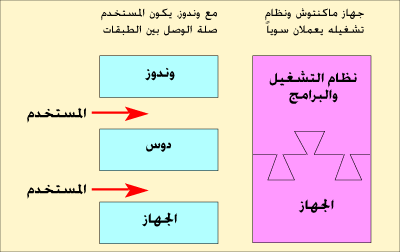
نشرت مجلة «بي.سي. ماجازين» في عدد سابق (آذار - مارس ١٩٩٢) ما معناه:
«يظهر من تحكم «أپل» بالأجهزة وهندسة أنظمة التشغيل أنه من الأفضل لبيئة تخطيطية سليمة أن تكون أكثر عمقاً في إندماجها بالجهاز من نظام وندوز العامل على جهاز تايواني مسخ مزود بنسخة الأسبوع من نظام الإدخال والإخراج الأساسي (BIOS). فهناك العديد من شرائح نظام الإدخال والإخراج الأساسي المختلفة والعديد من تصاميم الأجهزة القديمة ليتمكن نظام معقد مثل وندوز من العمل في عالم الكمبيوتر الشخصي، دون أن يشكو المستخدمون من الأخطاء العديدة والغريبة التي تحصل خلال العمل».
بما أن «أپل» أخذت على عاتقها تصنيع جهاز ماكنتوش ونظام تشغيله، فيعمل بالتالي الجهاز والنظام سوياً بشكل عضوي. وعندما تقوم بإدخال أي تعديل على حالة الجهاز، يتعرف النظام على التعديل تلقائياً ويتصرف على أساسه.
أما في ما يتعلق بالكمبيوتر الشخصي، فقد صممت «ميكروسوفت» نظام وندوز بينما الأجهزة نفسها هي من وضع العديد من المصنعين. ويحول ذلك دون التعاون الوثيق بين النظام والجهاز فيضطر المستخدم إلى التدخل ولعب دور صلة الوصل بينهما، ويضطر بالتالي إلى تمضية الكثير من الوقت في إتقان أساسيات النظام ليقوم بهذا الدور على أفضل وجه.
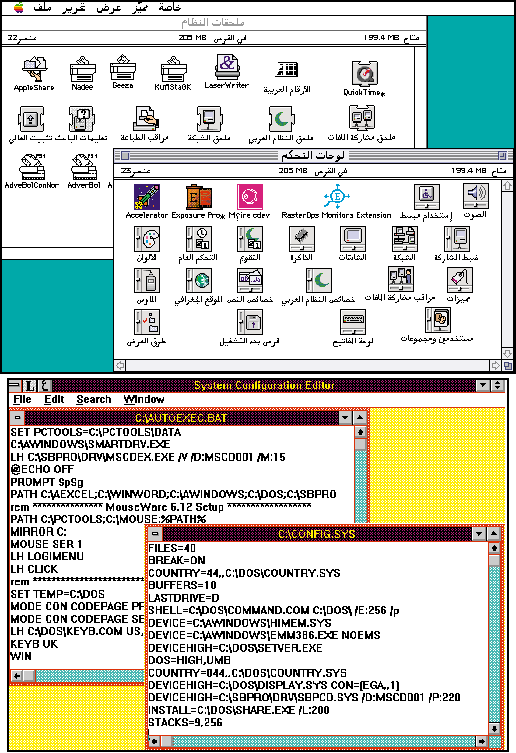
ولكن لنبدأ من البداية ونتكلم على ضبط مكونات نظام التشغيل في كل من ماكنتوش ودوس، ونقول دوس وليس وندوز لأن هذا الأخير ليس إلا طبقة تخطيطية يتم تركيبها فوق نظام التشغيل الأساسي دوس.
إلى ماذا يحتاج المستخدم، عند تركيب جهاز ماكنتوش لأول مرة حتى يتمكن من العمل عليه؟ لا يحتاج إلى شيء في معظم الأحيان، إذ يمكنه تركيب مكونات الجهاز (وصل الشاشة ولوحة المفاتيح والماوس) وبدء العمل.
أما مستخدم الكمبيوتر الشخصي، فعليه تنسيق الجهاز ليناسب متطلباته. وصحيح أن الأجهزة تأتي اليوم مزودة بالنظام وملفات التشغيل، إلا أنها قليلاً ما تناسب كل مستخدم دون إدخال التعديلات عليها. فيضطر المستخدم إلى التدخل لتنسيق نظام دوس ليناسب الجهاز ثم لتنسيق نظام وندوز ليناسب دوس والجهاز.
فبينما هناك تداخل عضوي بين نظام ماكنتوش والجهاز بشكل يوفر على المستخدم التدخل المباشر، تفرض هندسة الكمبيوتر الشخصي على المستخدم أن يكون حاضراً في كل مراحل تنسيق الجهاز.
لا يمكن لمستخدم الكمبيوتر الشخصي أن يتعامل مع الجهاز إلا إذا اتقن التعامل مع ملفين أساسيين لتشغيله هما ملف التكوين (config.sys) وملف التشغيل الآلي (autoexec.bat). ويتكفل الملف الأول بإمداد نظام التشغيل بالمعلومات اللازمة عن مكونات الجهاز، بينما يقوم الملف الثاني بتحميل القيم الثابتة للنظام والبرامج المقيمة.
ومع أن الكمبيوتر الشخصي يأتي مزوداً بهذين الملفين إلا أنه من الصعب جداً تركهما دون تعديلات لأنهما غالباً ما يفتقدان إلى الوظائف والتنسيقات الخاصة بكل مستخدم.
فإذا أراد المستخدم مثلاً، وصل محرك أقراص ليزر أو أية وحدة تخزين إضافية بجهازه، عليه بفتح ملف التكوين وإدخال الأوامر التي تنبئ النظام بوجود وحدة التخزين الإضافية هذه. أما إذا أراد أن يعلم النظام بالمجلدات والبرامج التي يستخدمها، عليه بإدخال أمر معين في ملف التشغيل الآلي يحتوي على لائحة بالمجلدات والبرامج المطلوبة. ويشكل هذا الأمر عنصراً ضرورياً لتشغيل البرامج التطبيقية من جهة، ولتتمكن هذه البرامج من العثور على الملفات التي تحتاج إليها بسرعة من جهة أخرى.
يجب بالتالي على المستخدم إذا أراد تنسيق جهازه، أن يفهم ما هي ملفات التشغيل أولاً وأن يتقن لغة نظام دوس لكتابة الأوامر في هذه الملفات ثانياً.
أما مستخدم ماكنتوش، فإذا أراد وصل وحدة تخزين خارجية مثلاً، ما عليه إلا سحب رمز ملف تشغيلها إلى مجلد النظام لكي يتكفل هذا الأخير بوضعه في المكان المناسب وينتهي الأمر.
ولا تقتصر المسألة علي إضافة وحدة تخزين خارجية، فأي تعديل يطرأ على مكونات النظام أو الجهاز يفترض فتح ملفات التشغيل وإدخال الأوامر عليها ليلحظ النظام هذا التعديل.
هناك مثل بسيط على التلاحم بين نظام ماكنتوش وجهازه من جهة والتجاهل الذي يبديه نظام دوس بالنسبة للجهاز، وأعني به عملية إضافة شرائح «سيمز» لتوسيع ذاكرة رام.
في ماكنتوش، تقوم بفتح صندوق الجهاز وتركيب الشرائح التي تريد (شرط أن تكون موافقة العدد) ثم تقفل الصندوق وتعيد تشغيل الجهاز ليعرف النظام تلقائياً أنه تم توسيع ذاكرة رام (يمكنك التأكد من ذلك باختيار أمر «حول هذا الماكنتوش» في قائمة «أپل» في الباحث حيث يظهر حجم الذاكرة الجديد.
أما في الكمبيوتر الشخصي، فتفتح الصندوق (وذلك بحل خمسة براغي على الأقل) وتبحث عن فتحات توسع الذاكرة التي تكون في كثير من الأحيان تحت وحدة التغذية الكهربائية (حسب هوية مصنع الجهاز)، مما يضطرك إلى فك هذه الوحدة، ثم تقوم بتركيب الشرائح وتفتح دليل الجهاز لتعرف أية مفاتبح تحويل (DIP switches) يجب أن تغيرها، ثم تقفل الصندوق وتعيد تشغيل الجهاز. وينقطع فجأة صوت الطائرة النفاِثة (أنظر العدد السابق من مجلة «أپل») ليظهر تنبيه أن هناك خلل في الذاكرة. عندها يجب الضغط على تركيبة مفاتيح تقوم بتشغيل برنامج إعداد الجهاز حيث يتم إدخال حجم الذاكرة الجديد ليتعرف عليها الكمبيوتر لاحقاً.
أما موضوع الماوس، فحدث ولا حرج. وأفهم جيداً أن نظام دوس لا يحتوي أساساً على دعم للماوس لأنه نظام يعتمد وضعية النصوص لا الرسوم التخطيطية. أما ونذوز الذي طرح أصلاً لإدخال المستخدم في البيئة التخطيطية، فلا أفهم كيف لا يمكنه دعم الماوس إذا لم يركب المستخدم ملف تشغيل لها قبل تركيب وندوز، ويدخل أمراً يدل على ذلك في ملف التكوين.
وإذا حاول المستخدم إستبدال الماوس بأداة تأشير أخرى، عليه بتركيب ملف تشغيل مختلف يدعم الأداة الجديدة بينما يمكن تبديل أداة التأشير في ماكنتوش دون الحاجة إلى أي تغيير في النظام.
وفي ما يتعلق بموضوع محرك الأقراص، فقد ذكرناه في الحلقة السابقة وهو معروف جيداً في الدلالة على إحساس نظام ماكنتوش بالجهاز، الشيء الذي يفتقده الكمبيوتر الشخصي. فعند إدخال قرص مرن في محرك أقراص ماكنتوش، يظهر رمز هذا القرص تلقائياً على سطح المكتب. بينما يجب إدخال أمر في دوس أو وندوز يقول للنظام أن هناك قرص في محرك الأقراص ليعلم هذا النظام به.
تثبت هذه الأمثلة بشكل ساطع الإلتحام العضوي بين نظام التشغيل وجهاز ماكنتوش أمام إنفصام عالم الكمبيوتر الشخصي إلى بيئتين مختلفتين هما بيئة الجهاز وبيئة نظام التشغيل.
نظام تشغيل متكامل
في عدد أيلول (سبتمبر) ١٩٩٢، قالت مجلة «بي.سي. ماجازين»:
«طالما أنه مركب فوق نظام دوس (مع كل محدوديته)، لا يمكن لنظام وندوز أن يعمل بالسلاسة التي يعمل بها نظام ماكنتوش».
فمن أجل استخدام وندوز، يجب عليك معرفة نظام دوس إضافة إلى معرفتك إستخدام وندوز نفسه. وداخل وندوز، يجب عليك فهم نظامين مختلفين هما مدير البرامج ومدير الملفات.
ويتم استخدام مدير البرامج لتشغيل التطبيقات بينما يستخدم مدير الملفات لنقل ونسخ ومسح الملفات.
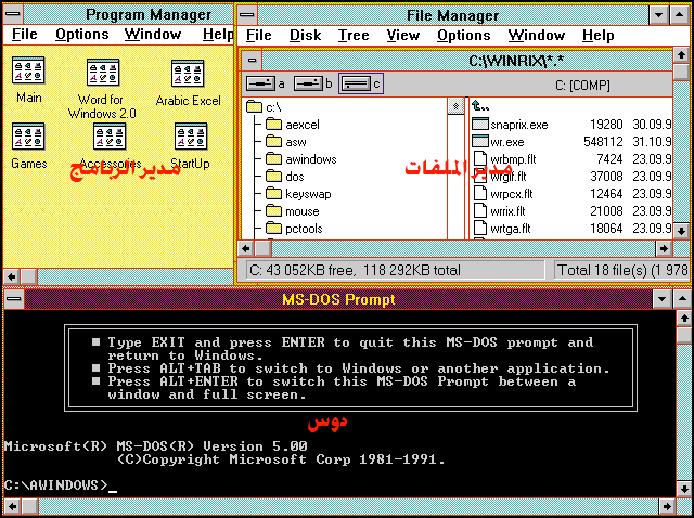
وعند تشغيل وندوز يكون مدير البرامج نشطاً، ولكنك إذا أردت التعامل مع الملفات، عليك بتشغيل مدير الملفات من خلال النقر على رمزه في مدير البرامج. والغريب أنه يمكنك إقفال جميع إطارات مدير البرامج ولكن لا يمكنك إقفال إطار المجلد الأساسي في مدير الملفات، وهو المجلد الذي يقابله رمز القرص الثابت في سطح مكتب ماكنتوش.
وبالتالي يضطر مستخدم وندوز إلى تعلّم عدة أنظمة أو برامج مقابل نظام واحد متكامل يتعلمه مستخدم ماكنتوش ليقوم بجميع العمليات التي تحتاج إلى نظامين أو أكثر مع وندوز.
ولا يكفي لمستخدم وندوز أن يتعلم نظامين هما مدير البرامج ومدير الملفات، بل عليه أن يبقي على توافقهما. فعلى سبيل المثال، إذا قمت بتغيير مكان أحد البرامج ونقلته من مجلد إلى آخر في مدير الملفات، ثم عدت إلى مدير البرامج وحاولت تشغيل هذا البرنامج بالنقر على رمزه، تظهر لك رسالة خطأ لأن مدير البرامج لا يسجل التغييرات التي طرأت على مدير الملفات وبالتالي يبحث عن التطبيق في مجلده القديم ولا يجده. وعليك عندها بفتح مربع حوار «خصائص الرمز» وتغيير إسم المجلد في مربع أمر التشغيل. في المقابل يقوم ماكنتوش بتسجيل تغييرات كهذه تلقائياً ويتيح تشغيل التطبيق أينما كان وحتى من خلال النقر على نسخته المكافئة.
أما تسمية الملفات فتشكل ربما إحدى أهم الميزات التي تجعل ماكنتوش يتفوق على الكمبيوتر الشخصي. فلا يسمح نظام دوس لأسماء الملفات بأن تتعدى ثمانية حروف يضاف إليها ثلاثة حروف ملحقة لا دخل للمستخدم بها، وذلك مقابل ٣١ حرفاً لأسماء ملفات ماكنتوش يتحكم المستخدم بها جميعاً. ولا يمكن أن تتصور بعد ذلك حركات الجمباز التي يقوم بها مستخدم دوس للعثور على ثمانية حروف تعطي معنى واضحاً لما يحتويه الملف. فإذا كتبت مثلاً رسالة شكر إلى سعيد على ماكنتوش، يمكنك تسمية ملفك «رسالة شكر إلى سعيد» (بالعربية!). أما إذا استخدمت ويندوز الداعم للغة العربية، فلن تحاول تسمية ملفك بالعربية، أما بالإنجليزية، فستحصل على شيء يشبه (TYLETSAI.TXT) أو (TLETSAID.TXT) أو غيرها من الطلاسم. وبعد فترة من الوقت إذا حاولت جرد ما يوجد على قرصك وتذكرت من الإسم أن هذا الملف هو رسالة الشكر إلى سعيد، لا يمكمن أن تكون من فصيلة البشر العاديين.
في الحلقات المقبلة من هذه المقارنة، سنأخذ وظائف معينة من كل من وندوز وماكنتوش ونقارن بين سهولة الأول وصعوبة الثاني.
تغيير إسم مجلد في ماكنتوش ووندوز
يظهر المثال التالي عدم التوافق بين مدير البرامج ومدير الملفات في وندوز لدى تغيير إسم أحد المجلدات الذي يحتوي «إكسل» مثلاً. ومن أجل الوصول إلى المطلوب يجب تنفيذ ١١ عملية في وندوز تقابلها عمليتان في ماكنتوش.
| ماكنتوش | وندوز |
|---|---|
| ١- حدد المجلد الذي يحتوي على برنامج «إكسل». ٢- قم بكتابة إسم جديد (٣١ حرفاً كحد أقصى). |
١- قم بتشغيل مدير الملفات. ٢- حدد المجلد الذي يحتوي على برنامج «إكسل». ٣- قم باختيار أمر «تغيير إسم» من قائمة «ملف». ٤- أكتب إسماً جديداً للمجلد (٨ حروف كحد أقصى). ٥- عد إلى مدير البرامج وحاول تشغيل «إكسل» بالنقر على رمزه. تظهر رسالتا خطأ تقول الأولى أن مجلد العمل باطل وتقول الثانية أن مسلك (C:\EXCEL\EXCEL.EXE) باطل (ولن تحصل على تعليمات تقول لك كيف تصحح الأمر). ٦- أنقر على موافق. ٧- حدد رمز «إكسل» واختر أمر «الخصائص» من قائمة ملف. ٨- قم بإدخال المسلك الصحيح في مربع أمر التشغيل، ثم قم بإدخال إسم مجلد العمل الصحيح وانقر على موافق. ٩- حاول تشغيل «إكسل» بالنقر على رمزه، تحصل على رسالة خظأ تقول أنه لم يتم العثور على ملف (SQSAPIW.DLL). أنقر على «إقفال». ١٠- تحصل على رسالة الخطأ نفسها. أنقر «إقفال». ١١- لتصحيح هذه الأخطاء، يمكنك تغيير جميع ملفات التفضيلات التي تشير إلى رسم المجلد القديم، أو العدول عن تغيير إسم المجلد! حقاً ما هذه الفكرة التافهة التي خطرت لك؟ |

الأجزاء الأخرى:
– ماكنتوش أو وندوز !
– لاحقات الملفات والطباعة في وندوز
– سطح المكتب في ماكنتوش ووندوز
– التوسيع بين ماكنتوش والكمبيوتر الشخصي
