
الصفحة الرئيسية > مجلة أبل في العالم العربي > المجلد الثالث - العدد الثالث والعشرين - تموز/آب ١٩٩٣ > تحكم بالأشخاص والأشياء بواسطة «مورف»
 تحكم بالأشخاص والأشياء بواسطة «مورف»
بقلم
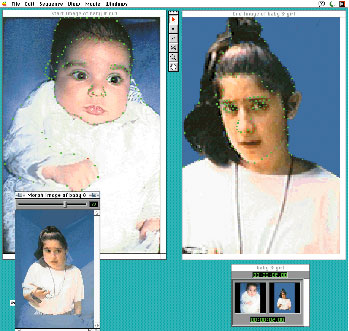
لا شك أن الكثيرين قد شهدوا، وربما من حيث لا يعلمون، غرائب فن «التشكيل» (morphing). قد يكون ذلك في التلفزيون من خلال إعلان حيث يتحول حصان إلى سيارة. قد يكون في أشرطة الفيديو الموسيقية حيث يتحول أشخاص من جنس أو لون معين إلى جنس أو لون آخر بشكل غاية في السلاسة. أو قد يكون في دور السينما لدى عرض فيلم «المنهي ٢» (Terminator 2) حيث تتحول آلة معدنية إلى إنسان ثم تعود إلى شكلها المعدني وذلك دون إية خضات في عملية التحول.
فقد أصبح فن «التشكيل» (لم أعثر على عبارة أخرى لترجمة الكلمة) آخر صرعات عالم السينما والفيديو وبشكل عام عالم الفنون السمعية البصرية. وبما أنه لا يوجد أي عمل فني إلا ويجب أن يجرب حظه على كمبيوترات ماكنتوش، فقد قامت شركة «جريفون سوفتوير» (Gryphon Software) بنقل فن التشكيل إلى ماكنتوش عن طريق برنامج «مورف» (Morph) الذي طورته.
،مع أنه من غير المحتمل أن يحول «مورف» جهاز «إل.سي.» متواضع إلى محطة عمل مهنية لفنون التصوير، إلا أنه سيدفع بالمستخدم إلى إشباع كل غرائزه التشويهية بتحويل الرموز إلى أشياء والأشياء إلى بشر والبشر إلى إي شيء.

إنشاء التشكيل
قبل البدء بإنشاء تشكيل معين، يحتاج المستخدم إلى صورتين إحداها البداية والأخرى النهاية. ويجب عليه التأكد من أن الصورتين هما من الحجم نفسه والدقة نفسها (أي ٧٢ نقطة في البوصة المربعة، وهي دقة الشاشة) لتوفير عرض هاتين الصورتين بجودة على الشاشة من جهة وللسماح للبرنامج بتنفيذ التحويلات بدقة من جهة أخرى.
وقبل إنشاء التشكيل يمكن معالجة الصورتين لإدخال التعديلات عليهما حسب رغبة المستخدم وللحصول على صورتين نهائيتين للتشكيل، ويتم ذلك من خلال برنامج معالجة الصور مثل «فوتوشوب» (قد تكون المعالجة إدخال الخلفية نفسها على الصور أو جعلها بالحجم نفسه أو إضافة أو حذف عناصر إلخ). ويجب دائماً حفظ ملفات الصور بتنسيق (PICT) وهو التنسيق الذي يقرأه «مورف».
ويمكن لهذا البرنامج التعامل مع أنواع مختلفة من الصور مثل الصور والرسوم التي تم إدخالها بواسطة جهاز الفحص الضوئي أو لقطات من مشاهد فيديو تم ترقيمها أو أي مصدر آخر. غير أنه سيظهر لاحقاً أن إختيار الصور بحكمة يؤدي إلى نتائج أفضل ولكن في بداية العمل على البرنامج، يظل من المفيد تجربة تشكيل أي شيء ليتمرس المستخدم بهذه العملية.
وتقتصر عملية تثبيت «مورف» على سحب رمزه (ومجلد الأمثلة) من القرص المرن الذي يأتي عليه إلى القرص الثابت. كما تأتي مع البرنامج نسخة من نظام «كويك تايم» يمكن للذين لا يملكونه إستخدامها بسحبها إلى مجلد ملحقات النظام وإعادة تشغيل الجهاز.
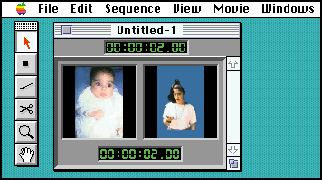
ولدى تشغيل البرنامج، يظهر إطار التركيب (storyboard) الذي يحتوي على إطارين آخرين فارغين يشكلان سلسلة.
والسلسلة مكونة من مصغرات لصورتين يتم وضع إحداهما في الإطار الأيسر لتكون صورة البداية والثانية في الإطار الأيمن لتصبح صورة النهاية.
للحصول على ذلك، يكفي النقر المزدوج على الإطار الأيسر ليظهر مربع حوار يتيح فتح صورة البداية، ثم تكرار العملية نفسها مع الإطار الأيمن لصورة النهاية.
وبعد وضع صورتي البداية والنهاية يبدأ العمل الجدي (أو الهزلي إذا أردتم). فهنا تبدأ أدق عملية في فن التشكيل إذ يجب وضع النقاط المفاتيح (keypoints). والنقاط المفاتيح هي نقاط تستخدم لتحديد مناطق في كل من صورتي البداية والنهاية تتناسب بين بعضها. فعند إتمام العملية وبدء تشغيل الحركة تتحول نقطة مفتاح معينة في صورة البداية إلى النقطة المفتاح المناسبة لها في صورة النهاية.
وتأتي أداة النقاط المفاتيح على شكل مربع صغير يظهر، لدى اختياره، بلون أحمر عندما يكون فوق إحدى الصورتين ثم يتحول إلى اللون الأخضر لدى وضعه عليها بالنقر في المكان المطلوب.
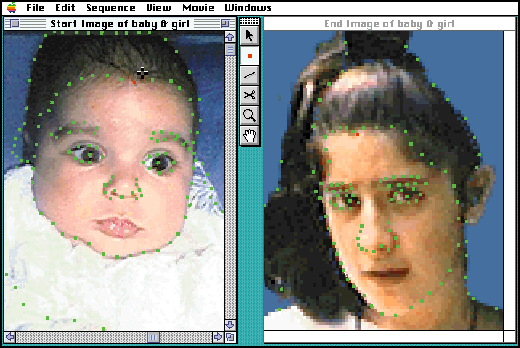
وعند وضع بعض من النقاط المفاتيح على صورة البداية، حول العينتين والفم مثلاً، إذا كانت الصورة تمثل شخصاً، تظهر هذه النقاط في صورة النهاية في موقعها نفسه الذي تحتله في صورة البداية. ويبقى على المستخدم أن يأخذ كل نقطة في صورة النهاية والمناسبة لنقطة في صورة البداية ويسحبها إلى الموقع الذي يريد. فإذا كانت هناك نقطة على طرف العين في صورة البداية، تظهر مثيلتها في صورة النهاية في الموقع نفسه الذي يحتله طرف العين في صورة البداية، ويقوم المستخدم بسحبها إلى طرف العين في صورة النهاية (هذا إذا كانت صورة النهاية تمثل شخصاً). وبذلك، ولدى الحركة، يتحول طرف عين شخص البداية إلى طرف عين شخص النهاية.
وتتم عملية السحب باختيار أداة التصحيح (على شكل سهم) ووضعها على النقطة وسحب هذه الأخيرة إلى الموقع المطلوب.
وإذا كان المستخدم يعمل على صور أشخاص، يجب عليه التمرس في معرفة المواقع المهمة التي يتم وضع النقاط عليها مثل حدود الشعر وتضاريس الأنف والشفاه والعيون وحدود الوجه. إما إذا كان العمل على الأشياء مثل السيارتين الظاهرتين أعلاه، فيجب وضع النقاط بدقة حول العجلات وشكل السيارة. ويتيح البرنامج إستخدام أداة تكبير لوضع النقاط بدقة في المواقع الحساسة.
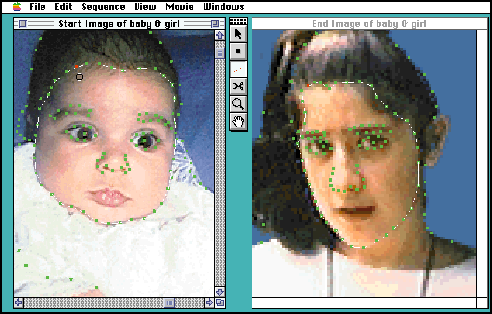
ومن المستحسن وضع صورتي البداية والنهاية جنباً إلى جنب والعمل على كل نقطة على حدى، بمعنى تصحيح موقع نقطة النهاية مباشرة بعد وضع نقطة البداية. ولكن يتعذر ذلك على شاشات ١٤ بوصة أو أصغر لأنه لا يمكن وضع الصورتين جنباً إلى جنب، وعندها يجب وضع نقاط قليلة على صورة البداية ثم فتح صورة النهاية وتصحيح موقعها. فإذا تم وضع جميع نقاط البداية، يصبح صعباً على المستخدم التعامل مع نقاط النهاية لدى فتح الصورة لكثرتها.
وكلما كان عدد النقاط كبيراً كلما تحسن أسلوب الإنتقال من صورة إلى أخرى وأصبح أكثر سلاسة.
ويتيح مورف كذلك وظيفة لتحسين عملية وضع النقاط هي أداة الخطوط. وتستخدم هذه الأداة لوصل النقاط المفاتيح بخطوط مما يتيح تحديد مجموعات نقاط مختلفة ووصلها ببعضها بشكل يسمح بتحديد مجموعات منطقية من النقاط. فيمكن مثلاً وصل جميع النقاط التي تم وضعها حول العين ببعضها بواسطة أداة الخطوط لتحديد مجموعة نقاط العين. ويساهم ذلك بتسهيل المهمة لجهة توضيح خريطة النقاط ومعرفة إية نقاط تحدد أية منطقة من الصورة.
ومن أجل وصل مجموعة من النقاط، يتم اختيار أداة الخطوط ووضعها على أول نقطة (يحددها المستخدم) ثم النقر والإنتقال إلى النقطة التالية والنقر وهكذا. ولدى القيام بذلك، يظهر خط يصل النقاط ببعضها بشكل واضح جداً. ولدى الوصول إلى آخر نقطة يكفي النقر في أي مكان لا يحتوي على نقطة لكي يتوقف رسم الخط وتتحدد المجموعة. ويمكن كذلك وصل النقاط عند وضعها، لتسريع العمل، وذلك بالضغط على مفتاح الإختيار لدى وضع كل نقطة جديدة بواسطة أداة النقاط. أما في حال الرغبة بقص أحد الخطوط، يمكن إختيار أداة المقص ووضعها فوق إحدى النقاط والنقر ليختفي الخط الذي يصل إلى هذه النقطة.
وعند الإنتهاء من وضع جميع النقاط، يكون قد حان وقت التشكيل بحد ذاته، أي عملية التحول.
وهنا يوفر البرنامج خيارين للمستخدم. فيمكن في الخيار الأول تشكيل كل صورة على حدى (باختيار أمر «تشكيل» أي Morph من قائمة «سسلسلة» أي Sequence)، أو تنفيذ عملية التشكيل آلياً أي إنشاء الإطارات الوسيطة بين صورة البداية وصورة النهاية آلياً لإنتاج فيلم «كويك تايم».
يتيح البرنامج كذلك إمكان التحكم بجودة الإخراج من خلال قائمة «سلسلة» حيث يوجد أمر «جودة» مع خيارين هما «جيد» و«أفضل». ويناسب الخيار الأول أفلام «كويك تايم» والصور المنخفضة الدقة، بينما يتوجه الخيار الثاني إلى الصور المرتفعة الدقة والإخراج على أشرطة الفيديو.
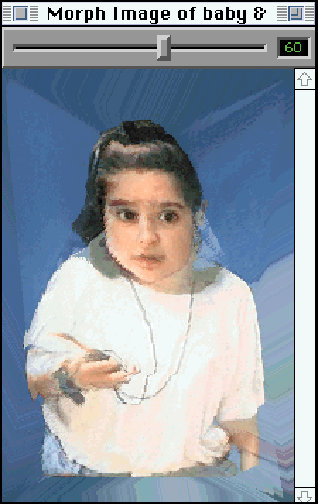
يمكن كذلك إنشاء إطار تشكيل واحد، أي صورة واحدة تجمع عناصر من صورة البداية وأخرى من صورة النهاية. من أجل ذلك يتم اختيار أمر «صورة التشكيل» (Morph Image) من قائمة «إطار»، فيظهر إطار يحتوي على زر ينزلق من ١ إلى ١٠٠. وتشكل هذه القيم نسب مئوية تتيح اختيار الكميات المطلوبة من كل من صورة البداية وصورة النهاية والتي ستساهم في إنشاء صورة التشكيل. فإذا وضعنا المؤشر المنزلق في منتصف الطريق، أي ٥٠ ٪، نحصل على صورة تشكيل هي في منتصف الطريق بين صورة البداية وصورة النهاية، أي تحتوي على كميات متساوية من عناصر الصورتين.
إن أول وأهم قرار يجب أن يتخذ قبل البدء بإنتاج أفلام التشكيل هو الوقت الذي يجب أن تستغرقه كل عملية تحوّل.
فإذا كان المطلوب عملية تحول واحدة في الفيلم، فإن الوقت التي تستغرقه هذه العملية يعادل طول الفيلم.
ويتم ضبط الوقت بواسطة العداد الموجود في أسفل إطار التركيب والذي يعرض الساعات والدقائق والثواني والأجزاء من مئة من الثانية. ويمكن ضبط الوقت بالنقر على الخانات المناسبة من العداد. وهناك عداد آخر للوقت في أعلى إطار التركيب لا يمكن تغييره لأنه يعرض طول الفيلم.
ضغط الصور
بعد ضبط فترات التحول وبالتالي تحديد طول الفيلم، يجب ضغط الصور أو الإطارات التي تكونه.
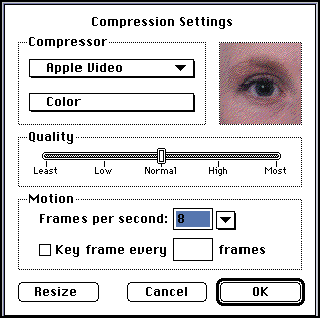
فتحتوي قائمة «ملف» على أمر «ضغط» يعرض مربع حوار تفضيلات الضغط لدى اختياره. ويحتوى هذا المربع على صورة عين بشرية تتغير حسب خيارات الضغط وتعطي فكرة عن جودة وسيلة الضغط المختارة. ويتيح البرنامج وسائل ضغط عدة تختلف حسب نسبة الضغط وسرعة الفيلم وجودة الصور. ويتم اختيار الوسيلة حسب ما يناسب المستخدم والطريقة التي يريد فيها عرض الفيلم.
ويتم في هذا المربع كذلك، تحديد عدد الإطارات التي سينشئها «مورف» لكل ثانية من الفيلم. ويمكن للمستخدم إختيار العدد الذي يريد، غير أن البرنامج يعرض قيم محددة ومعروفة هي ٨ إطارات لشاشة الكمبيوتر أو ٢٥ إطاراً لمقياس (PAL) أو ٣٠ إطاراً لمقياس (NTSC). كما يتيح المربع تغيير أبعاد صور الفيلم.
ولا يبقى بعد ذلك إلا إنشاء الفيلم نفسه، الشيء الذي يتكفل به «مورف» كلياً.
فيتم اختيار أمر «حفظ فيلم» من قائمة «ملف» ليظهر مربع الحفظ حيث يتم إعطاء إسم للفيلم واختيار إخراج («كويك تايم» أو صور PICT أو تنسيق PICS للإخراج على أشرطة فيديو)، ثم يبدأ البرنامج بإنشاء الإطارات وحفظها. وتستغرق هذه العملية فترة مناسبة لطول الفيلم ولعدد الإطارات في الثانية التي تم تحديده في مربع الضغط.
التشويه المستديم
أن ما يمكن أن يقدمه «مورف» للمستخدم أو إلى ماذا ينتهي نتاجه، متعلق أولاً وآخراً بالمستخدم وسعة خياله. فلا ينحصر التشكيل بعملية تحويل صورة إلى صورة أخرى، بل يمكن كذلك تحويل أجزاء من الصور كما يظهر في المثال المعروض في أعلى الصفحة، يعرض الفيلم زهرة تخرج من وسط العجل (وفي الفيلم الحقيقي تخرج الزهرة ثم تعود وتختفي).
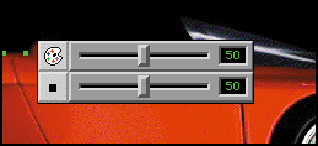
وفي مجال المؤثرات الخاصة التي يتيحها البرنامج، هناك ما يمكن تسميته بالتحكم بالشد (tension control). فلدى اختيار أداة التصحيح والنقر على نقطة مفتاح مع الضغط على مفتاح الإختيار، يظهر مربع يحتوي على زرين منزلقين واحد للألوان والثاني للموقع. وينزلق الزران من صفر إلى ١٠٠ ويحددان نسبة المساهمة النسبية للنقطة في الفيلم النهائي. فإذا تم سحب الزرين إلى جهة الصفر ستساهم النقطة في صورة البداية بنسبة أكبر من صورة النهاية في إنتاج الفيلم. ونستخدم زر الألوان إذا كنا نريد الإبقاء على اللون في صورة البداية مدة أطول عبر الفيلم ثم ننتقل فجأة في آخر الفيلم إلى لون صورة النهاية.
هناك نقص مزعج في برنامج «مورف» هو عجزه عن جمع النقاط المفاتيح فعلياً بحيث يمكن إزاحتها كمجموعة في حال كان تجمعها صحيح مثلاً، ولكن مواقعها مجتمعة غير صحيح. عوضاً عن ذلك يضطر المستخدم إلى سحب النقاط واحدة بعد الأخرى.
عدا عن ذلك، يشكل «مورف» برنامجاً قوياً جداً وسهلاً للغاية ومسلياً كذلك رغم متطلباته الكبيرة، أي يحتاج إلى ذاكرة رام كبيرة وجهاز فحص ضوئي جيد وبرنامج معالجة صور ومساحات كبيرة على القرص الثابت.
ولكنه ليس مخصصاً للتسلية فقط، بل يناسب كذلك (أو خصوصاً) إنتاج العروض، وبالفعل بدأ يستخدم بكثرة في هذا المجال.


بطاقة تعريف:
البرنامج: «مورف» (Morph).
الإصدار: ١٫١
الوظيفة: فن التشكيل.
الشركة الناشرة: « جريفون سوفتوير» (Gryphon Software).
متطلبات التشغيل: جهاز ماكنتوش «كلاسيك ٢» أو أقوى مزود بقرص ثابت و٥ ميجابايت من ذاكرة رام على الأقل والإصدار ٦٫٠٫٧ أو أحدث من نظام التشغيل والإصدار ١٫٠ أو أحدث من نظام «كويك تايم» وشاشة عرض ملونة.
المساحة على القرص الثابت: حوالي ميجابايت واحد (مع ملفات التدريب) ولكن البرنامج يحتاج إلى ١٠ ميجابايت على القرص الملفات المؤقتة.

