الصفحة الرئيسية > مجلة أبل في العالم العربي > المجلد الثالث - العدد الثالث والعشرين - تموز/آب ١٩٩٣ > نصائح مفيدة
 نصائح مفيدة
بقلم
الرسوم البيانية الثلاثية الأبعاد
من المعروف أنه يمكن إستخدام برامج إدارة الجداول الإلكترونية مثل «إكسل» أو لوتس ١-٢-٣» لإنشاء رسوم بيانية ثلاثية الأبعاد تمثل البيانات الموجودة في الجداول. غير أن المشكلة هنا تتعلق بالذين يعملون في مجال النشر ويودون طباعة هذه الرسوم بدقة عالية في المطبوعات المختلفة، إذ أن هذه الرسوم تبقى نقطية منخفضة الدقة وتبدو رديئة في الطباعة.
ولكن من الممكن إستخدام برنامج «إلستريتر» لإنشاء رسوم بيانية عالية الجودة كون هذا البرنامج يعتمد تقنية المتجهات لإنتاج الرسوم. ويتيح هذا البرنامج إمكان طباعة الرسوم البيانية بدقة عالية لتخرج جيدة وبزاوية ملساء للغاية. ومن المعروف أن «إلستريتر» يقوم بإنتاج رسوم بيانية ببعدين، وما يبقى على المستخدم إلا تحويل هذه الرسوم إلى الأبعاد الثلاثة باتباع الخطوات التالية:
|
|
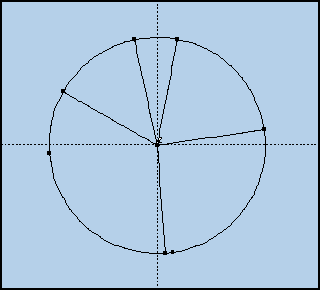
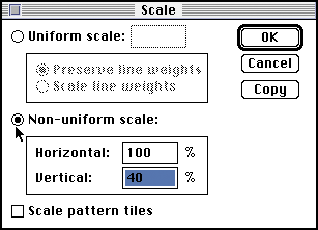
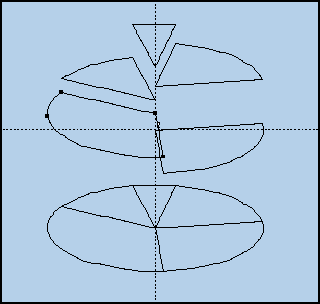
| ١- قم بإنشاء الرسم البياني الدائري في «إلستريتر» (إتبع تعليمات الدليل)، وتأكد من أن خيار إحياء النقاط (Snap to point) نشط في مربع التفضيلات، وأن أطراف أجزاء الرسم الدائري ليست أفقية ولا رأسية وذلك بتحديد الرسم وإدارته. | ٢- لإعطاء الرسم الدائري نوعاً من العمق، قم باختيار أداة تغيير الأبعاد وأنقر في وسط الرسم مع الضغط على مفتاح الإختيار. وفي مربع الحوار، قم باختيار تغيير أبعاد غير متماثل ثم أدخل تغيير أبعاد أفقي بنسبة ١٠٠ ٪ وتغيير أبعاد رأسي بنسبة ٤٠ ٪. |
|
|
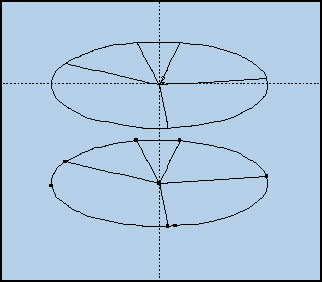
| ٣- قم بإنشاء قاعدة الرسم الدائري الثلاثي الأبعاد بتجميع الرسم ثم سحبه مع الضغط على مفتاح الإختيار إلى الأسفل. | ٤- قم بإزالة تجميع الرسمين باختيار أمر إزالة التجميع مرتين لكل رسم. ثم قم بتفريق أجزاء الرسم العلوي بسحبها إلى الأسفل بدرجات متفاوتة وذلك بالضغط على مفتاح العالي أثناء السحب لإجبار هذه الأجزاء على التحرك رأسياً فقط. |
|
|
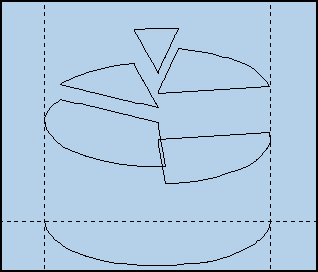
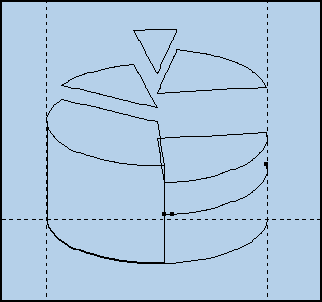
| ٥- قم بوضع مسطرة دليل رأسية على كل من طرفي الرسم الدائري العلوي ومسطرة دليل أفقية تمر بوسط الرسم الدائري السفلي. ثم، باستخدام أداة المقص، قم بقص الرسم السفلي عند نقطتي إلتقاء المساطر الأدلة الثلاث. يمكنك عندها مسح أجزاء الرسم السفلي التي تقع في أعلى المسطرة الأفقية. أما الخط المنحني الذي يبقى، فسوف يشكل قاعدة الرسم الثلاثي الأبعاد. | ٦- في أجزاء الرسم العلوي الموجودة في المقدمة، قم بتحديد الخطوط الأمامية لهذه الأجزاء ونسخها وسحبها كل على حدى إلى الأسفل حتى إلتقاء الخط القاعدي. ولكل خط تم نسخه وسحبه، قم بتحديد نقاط الأطراف في الأعلى والأسفل ووصلها لإنشاء المساحات الجانبية للرسم الثلاثي الأبعاد. |
|
|
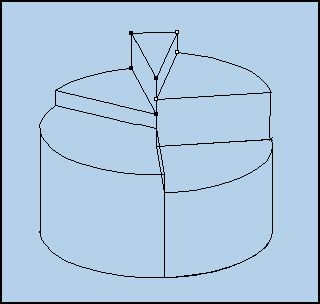
| ٧- باستخدام أداة القلم، قم برسم مستطيلات تمثل المساحات الجانبية الظاهرة لأجزاء الرسم الخلفية. تحصل عندها على هيكل الرسم الثلاثي الأبعاد. | ٨- قم بتلوين الأجزاء بعناية لإظهار المساحات المضاءة وتلك المظللة للإيحاء بالأبعاد الثلاثة (قم باختيار زاوية تناسبك لمصدر النور المفترض). قم بإعطاء كل جزء لوناً مختلفاً ثم أضفي تدرجات مختلفة من اللون نفسه على كل مساحة من كل جزء. |

توسيع إستخدام معلم النصوص
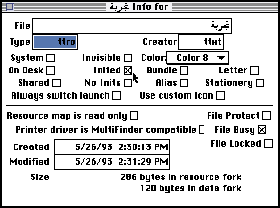
إن برنامج معلم النصوص معروف لدى جميع مستخدمي أجهزة ماكنتوش الذين يستخدمونه كمنسق نصوص بسيط أو لقراءة ملفات التعليمات التي تأتي عادة مع البرامج. ولكن يبدو أنه لا يوجد شرح في أدبيات أدلة «أپل»، للعديد من الوظائف التي يتمتع بها.
فيمكن مثلاً إنشاء مستندات للقراءة فقط أي لا يمكن تعديلها في ما بعد. ويتم ذلك بإنشاء المستند ثم فتحه بواسطة برنامج «محرر الموارد» واختيار أمر «عرض معلومات الملف» في قائمة «ملف» وفي مربع الحوار، تغيير نوع المستند (type) من نص (text) إلى نص للقراءة فقط (ttro) وتنشيط خيار إستخدام هذه الخاصية في بدء التشغيل (Inited).
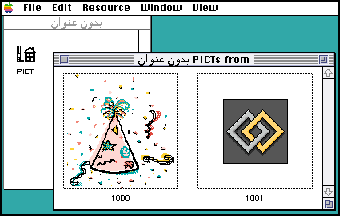
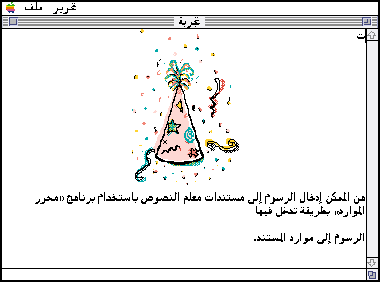
ومن الوظائف الأخرى، يمكن إدخال الرسوم بتنسيق (PICT) على مستندات معلم النصوص. ومن أجل ذلك، يجب إنشاء المستند وترك مساحات فارغة مكان الرسوم التي ستدخل عليه وحفظه. يتم بعدها فتح المستند في «محرر الموارد» وإنشاء مورد جديد (من قائمة «مورد») واختيار نوع المورد (PICT) في مربع الحوار الذي يظهر. هنا يجب فتح دفتر المسودة حيث تكون الرسوم قد حفظت، ويتم نسخ أحد الرسوم ولصقه في المورد الجديد مع إعطائه رقم هوية يساوي ١٠٠٠ (رقم كبير لعدم التضارب مع أرقام هوية أخرى). ويتم القيام بالعملية نفسها مع الرسوم الباقية مع إعطائها أرقام هوية متسلسلة حسب ترتيب ظهورها في المستند. وتحفظ جميع التعديلات ثم يتم فتح المستند في معلم النصوص. وعندها يجب إدخال الحروف الخفية بالضغط على مفاتيح الإختيار والمسافات (الإنتباه إلى تغيير الكتابة إلى الإنجليزية قبل ذلك) في الأمكنة التي ستستقبل الرسوم ثم يحفظ المستند ويعاد فتحه لتظهر الرسوم في مواقعها.