
الصفحة الرئيسية > مجلة أبل في العالم العربي > العدد الثالث والثلاثين - حزيران (يونيو) ١٩٩٤ > حوّل جهازك إلى جهاز شخصي
 حوّل جهازك إلى جهاز شخصي
بقلم
يعتبر محرر الموارد أفضل صديق لمستخدم ماكنتوش أو أفضل طريقة لإعطاب النظام. ويسمح محرر الموارد بتنسيق الجهاز ليكون شخصياً يناسب المستخدم. وهنا بعض الوسائل لتحقيق هذا الهدف.
تتكون ملفات ماكنتوش من جزئين مختلفين هما الشعبتين (forks). فشعبة البيانات هي المقابل للملفات في الكمبيوترات الأخرى، بينما تحتوي شعبة الموارد عدداً من مجموعات البيانات المعروفة بإسم موارد ومنظمة بتنسيق قياسي. وتحتوي هذه الموارد الرموز البرمجية المكوّنة للتطبيق إضافة إلى العديد من المكوّنات الأخرى الضرورية لتحديد أسلوب تعامل التطبيق مع المستخدم. ويتم تعريف كل نوع من الموارد بإسم مؤلف من أربعة أحرف. فعلى سبيل المثال، تدل عبارة (WIND) على موارد الإطار (window)، ويملك كل مورد رقم هوية وبطاقة تعريف إختيارية، أي غير ضرورية.
أما محرر الموارد (ResEdit)، فهو تطبيق يتيح تحرير موارد الملفات الأخرى وتعديلها، كتغيير إختصارات لوحة المفاتيح المستخدمة في القوائم مثلاً، أو أشكال الرموز أو معلومات الباحث المتعلقة بالملفات أو المجلدات. وإذا لم يكن لديك تطبيق يضفي الألوان على قوائم تطبيق ما وإطاراته، يمكنك الحصول على ذلك بواسطة محرر الموارد، كما يمكن تصحيح فقرة رموز برمجية في تطبيق ما لجعلها تعمل من دون خطأ.
ولكن لا تأتي كل هذه الإمكانات من دون بعض المشاكل والأخطار التي ترافقها. فمن السهل جداً إستخدام محرر الموارد لإعطاب أي تطبيق أو أية ملفات أو نظام التشغيل نفسه. فمن الأفضل التعامل مع محرر الموارد بحذر شديد.
ومن أجل استخدام البرنامج، يجب تشغيله وفتح الملف المطلوب تعديله (وهو غالباً ملف تطبيق). فيظهر إطار يعرض كل أنواع موارد الملف مثل الإطار الظاهر في الصفحة التالية.
ويأتي العديد من الموارد الرسومية مثل الرموز وأشكال المؤشر بوظائف تحرير متشابهة كالتي تظهر في الأشكال التالية، وهي على حدى لأنها الأولى التي قد تتعامل معها للبدء بإتقان البرنامج.
تغيير معلومات الباحث
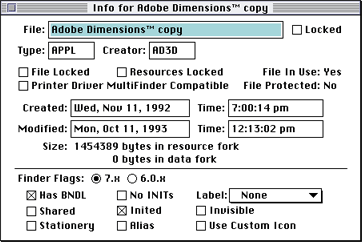
يوفر محرر الموارد وسيلة سهلة للعثور على نوع الملف ورمز المنشئ لأي ملف، إضافة إلى معلومات أخرى ضرورية للباحث. إفتح محرر الموارد وقم باختيار أمر «معلومات حول ملف أو مجلد» من قائمة «ملف»، فيظهر هذا المربع. تفاد التلاعب بنوع الملف (Type)، غير أنك تستطيع مثلاً جعل الملف مخبأ (invisible) لكي لا يظهر على سطح المكتب.
تحرير الموارد الرسومية
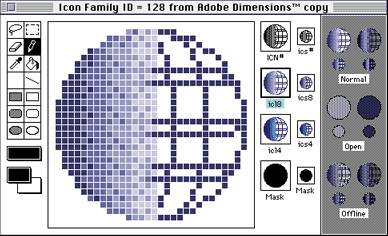
يستخدم العديد من الموارد الرسومية مثل الرموز والمؤشرات والأنماط وظائف تحرير متشابهة. وترافق هذه الوظائف أدوات الرسم الأساسية، وتتيح أوامر التحرير إستيراد وتصدير رسوم (PICT). وتشمل الأنماط القابلة للتحرير أنواع (PAT, PAT#, ppat, ppat#).
عرض وتحرير أنواع الموارد
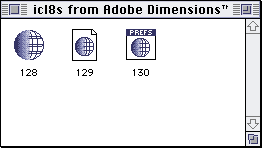
لدى النقر المزدوج على نوع موارد، يظهر إطار يعرض لائحة بالموارد المختلفة التابعة لهذا النوع والموجودة في الملف الذي قمت بفتحه. هناك بعض اللوائح التي تظهر على شكل نصوص وأخرى رسومية مثل لائحة الرموز (icl8). ويكفي النقر المزدوج على أي من الرموز لفتحه وتحريره.
إطار محرر الموارد
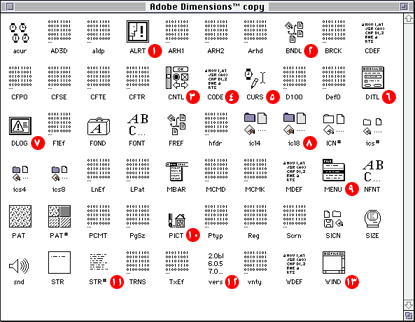
لدى فتح أي تطبيق بواسطة محرر الموارد، تظهر كل موارد التطبيق المتاحة داخل إطار كبير.
ولفتح نوع معين من الموارد، يكفي النقر المزدوج على رمزه. فتظهر لائحة (مكونة من نصوص أو رموز) بالموارد التابعة لهذا النوع. وعند النقر المزدوج على رمز أحد هذه الموارد، يتم فتحه أو فتح المحرر الخاص به وإمكان إدخال التعديلات عليه.
١
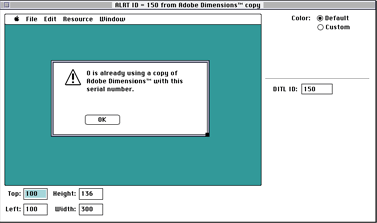
يتم تخزين نماذج التنبيه (Alert) في موارد (ALRT). وبالنقر المزدوج على رمز التنبيه، يتم فتح محرر لائحة حوار العناصر (DITL). يمكنك تغيير الألوان بإختيار الزر المناسب (Custom) وتحديد مجموعة الألوان التي تريدها.
٢
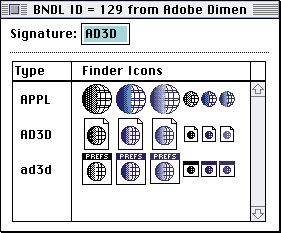
يحدد مورد الحزم (BNDL) لأي تطبيق الرمز الذي يستخدمه الباحث لعرض التطبيق وملفاته. ومع أنك تستطيع تحرير الرموز المستخدمة بالنقر المزدوج عليها، حاول تفادي تعديل أنواعها أو توقيع التطبيق.
٣
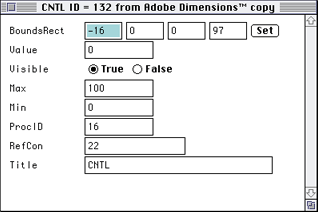
تتسم نماذج التحكم في موارد التحكم (CNTL) بالتقنية إلى حد ما. يجب أن تتفادى تعديلها إلا إذا كنت تنوي إدخال تعديل طفيف على القيم المحددة مسبقاً.
٤
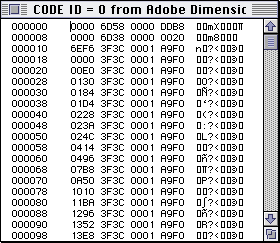
يتم تشغيل البرامج من خلال عدد من موارد الرموز البرمجية (CODE). ويمكنك الحصول على ملحق لمحرر الموارد يتيح «فك» رموز البيانات السادس عشرية (hexadecimal) الظاهرة هنا، ولكن أي تعديل لها قد يجر الويلات. وفي بعض الأحيان، يمكن لأخصائيي ماكنتوش إدخال تعديلات على موارد الرموز البرمجية لتصحيح خطأ ما في تطبيق ما.
٥
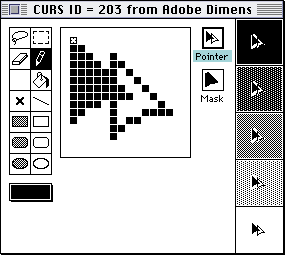
تشكل المؤشرات في مورد المؤشر (CURS) عناصر قابلة للتعديل من دون مجاذفة. ولكن تأكد من أن «النقطة الحامية (الظاهرة هنا بعلامة *) موضوعة في الموقع الصحيح لئلا يوثر النقر على العناصر المجاورة. يجب التأكد أيضاً أن المؤشر والحجاب متناسبان ليصبح العرض واضحاً على الخلفية الظاهرة إلى يمين الصورة.
٦
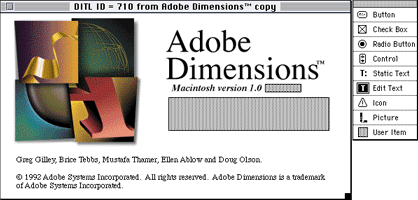
توجد محتويات مربعات الحوار والتنبيه في موارد لائحة عناصر الحوار (DITL). قم بالنقر على العناصر لتحديدها ونقلها واستخدم لائحة الأدوات لإضافة المزيد من العناصر. وقد يؤدي تحرير عنصر حوار إلى تعطيل الحوار أو التنبيه الذي يحتويه، على أن ذلك نادر في التطبيقات المتينة إلا إذا أدخلت تعديلات جذرية.
٧
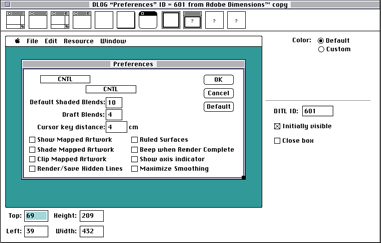
توجد نماذج الحوار في موارد الحوار (DLOG)، ولدى النقر المزدوج على عنصر حوار يتم فتح محرر لائحة عناصر الحوار والتنبيه (DITL). ويمكن إضافة الألوان باختيار الزر المناسب.
٨
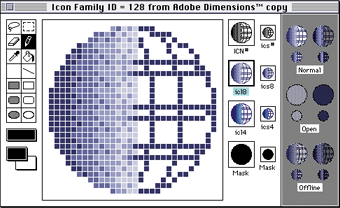
هناك العديد من الرموز التي تدعمها الموارد، بما في ذلك الرموز الملونة (icl8 مثلاً) أو أحادية اللون (ICN# مثلاً) أو الصغيرة (ics8 مثلاً). وفي النظام ٧، يتم حفظ الرموز على شكل عائلات مثل (icl8) أي الرموز الكبيرة ذات ألوان ٨ بت و(icl4) أي الكبيرة ذات ألوان ٤ بت و(ics8) أي الصغيرة ذات ألوان ٨ بت و(ics4) أي الصغيرة ذات ألوان ٤ بت. ولتحرير أي من هذه العائلات، يكفي النقر المزدوج عليها. وإنتبه إلى تحديد الحجاب بدقة لتوفير العرض الواضح على الخلفيات الظاهرة إلى اليمين.
٩
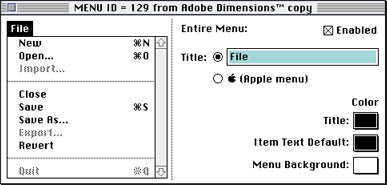
يتم تخزين القوائم وعناصرها في موارد القوائم (MENU). يمكنك تغيير إسماء القوائم واختصارات لوحة المفاتيح والألوان دونما كبير مجاذفة.
١٠
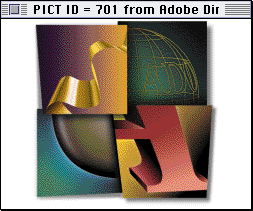
تتنوع عناصر الرسوم في موارد الصور (PICT) بين تجميل التطبيق أو الرسوم الضرورية كلوائح الأدوات. ولا يستطيع محرر الموارد تحرير الرسوم التي يجب إستيرادها من برامج رسم. وإذا حاولت تعديل أي رسم، يجب التأكد من أنها تحافظ على الحجم نفسه.
١١
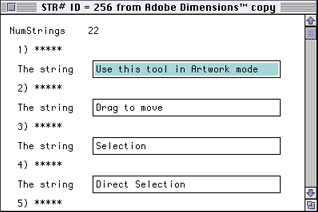
يتم تخزين النصوص في موارد السلاسل (STR#, STR )، والثانية تحتوي على مسافة مكان الحرف الرابع. وتستخدم هذه الموارد بكثرة في التطبيق، ويتم وضع النصوص في مربعات الحوار والتنبيه مكان إشارة (^) في موارد (DITL). وإذا أردت تغيير النصوص، حاول جعل حجمها يناسب مربعات الحوار التي ستظهر فيها.
١٢
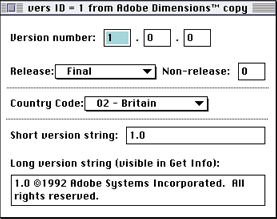
يتم تخزين معلومات الباحث التي تظهر لدى اختيار أمر «عرض المعلومات»، في مورد الإصدار (vers) كما يتم تخزين بعضها في مورد الحجم (SIZE). ومع أن معظم المعلومات في مورد الإصدار قابلة للتعديل، إلا أن تغيير القيم في مورد الحجم قد يؤدي إلى بعض المشاكل.
١٣
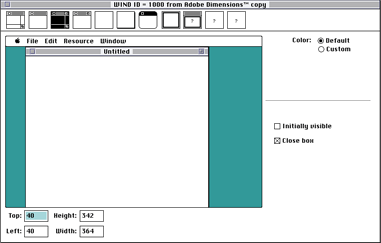
يتم تخزين نماذج الإطارات في موارد الإطارات (WIND). ويمكنك تعديل أحجام الإطارات، لكن من الأفضل عدم تغيير القيم الأخرى.
١٠ نصائح لتحرير الموارد
١- إستخدم دائماً محرر الموارد مع نسخات من الملفات.
٢- تجنب إستخدام المحرر مع ملفات من مجلد النظام خاصة ملف النظام أو الباحث.
٣- قبل استخدام تطبيق قمت بتعديله، تأكد من أنك أنشأت نسخة إحتياطية من القرص الثابت.
٤- لا تحاول تغيير موارد الرموز البرمجية (Code)، إلا إذا كنت على علم بما تفعل.
٥- لا تعدّل أبداً مورد ثنائي (binary).
٦- إذا قمت بتعديل رمز الباحث لأي تطبيق، يجب إعادة بناء سطح المكتب ليظهر الرمز الجديد.
٧- لا تعدّل أبداً توقيع أي تطبيق ولا مورد الحزم (BNDL) التابع له.
٨- حاول معاينة أية تعديلات أجريتها قبل إنهاء محرر الموارد. وتأكد من أن هذه التعديلات تدخل ضمن الإطارات وضمن شاشاتك.
٩- قم بحفظ التعديلات أول بأول.
١٠- إذا كنت لا تعلم نوع مورد ما أو ماهية تحديدات معينة، لا تتلاعب لا بهذا المورد ولا بهذه التحديدات لأنك قد تتسبب بإعطاب الملف أو حتى النظام.
