
الصفحة الرئيسية > مجلة أبل في العالم العربي > السنة الثانية - العدد الثالث عشر - أيلول ١٩٩٢ > نصائح مفيدة
 نصائح مفيدة
بقلم
توسيع أقراص ٨٠٠ كيلوبايت
يلجأ بعض المستخدمون إلى ثقب الأقراص المرنة سعة ٨٠٠ كيلوبايت لتحويلها إلى أقراص عالية الكثافة سعة ١٫٤ ميجابايت. ولكن ثقب القرص المرن يفتح المجال إلى تسرب الغبار وغيره من الأوساخ في الثقب المستحدث وحبسها بين القرص نفسه وغلافه البلاستيكي مما يتسبب بعطل دائم للقرص المرن. وفي بعض الأحيان تكون المشكلة أعظم، إذ قد تتسرب الأوساخ وتستقر تحت رأس القراءة في محرك الأقراص متسببة بإعطابه. والحال أن بعض كيلوبايتات إضافية لا تبرر تعطيل محرك الأقراص وإضاعة الوقت والمال لإصلاحه.
«كلاسيك» من غير قرص بدء التشغيل
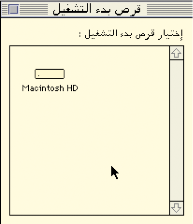
يوجد في ذاكرة روم الثابتة في جهاز ماكنتوش «كلاسيك» (على الأقل في أول أجهزة تم تصنيعها) نوع من قرص بدء التشغيل يمكن إستخدامه لتشغيل الجهاز بدلاً من القرص الثابت.
لتنفيذ ذلك، إفتح لوحة تحكم قرص بدء التشغيل وأنقر في أي مكان في الإطار لإلغاء تحديد القرص الثابت. وخلال إعادة التشغيل، إضغط على تركيبة المفاتيح التالية: الأوامر + الإختيار + o + x. سيتم بذلك تشغيل «كلاسيك» من ذاكرة روم.
أما نظام التشغيل الموجود فيها فهو نسخة أميركية من الإصدار ٦٫٠٫٣ تحتوي على «أپل شير» في المنتقي مما يتيح الوصول إلى جهاز خدمة ملفات على الشبكة إذا وجدت. فحتى لو كان القرص الثابت معطلاً، يمكن تشغيل الجهاز والعمل عليه عبر الشبكة.
يبدو أنه كان في نية شركة «أپل»، في البداية، تخصيص ماكنتوش «كلاسي» كمحطة عمل دون محركات أقراص، وصرفت النظر عن الفكرة دون إزالة نظام التشغيل من ذاكرة روم.
تنسيق جاهز في «ماك رايت»
إذا كنت تستخدم برنامج «ماك رايت» وترغب في تغيير القيم الثابتة التي تكون نشطة عند فتح مستند جديد (كنوع الخط وحجمه والهوامش وترقيم الصفحات وغيرها)، يمكنك فتح مستند جديد وإدخال جميع القيم التي ترغب بها من نوع خط ومسافات وترقيم وحجم صفحة وغيرها، ثم حفظ هذا المستند على شكل مستند نمطي في مجلد النظام وإعطائه إسم «تفضيلات ماك رايت».
وهكذا كلما قمت بتشغيل «ماك رايت» وطلبت مستند جديد، تكون جميع القيم التي تريدها جاهزة في هذا المستند.
إدارة الشبكات في النظام ٧
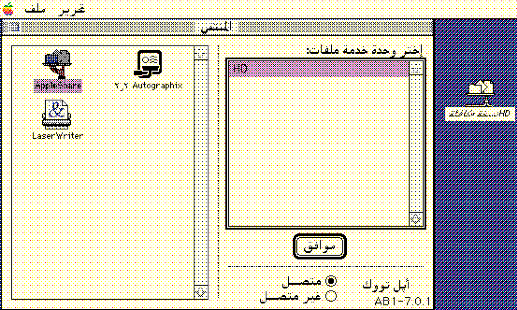
مع توفر دعم الإتصال بالشبكات الذي جاء به الإصدار السابع من نظام تشغيل ماكنتوش، وذلك من خلال «أپل شير»، أصبح تركيب أقراص ثابتة ومجلدات تابعة إلى أجهزة كمبيوتر بعيدة متوفراً ومستخدَماً بكثرة.
فإذا أردت الوصول إلى عدة أقراص ثابتة على أجهزة مختلفة، تصبح العملية طويلة ومستهلكة للوقت، إذ يجب عليك، في كل مرة فتح المنتقي في قائمة «أپل» واختيار «أپل شير» ومنطقة (zone) الجهاز الذي ترغب الوصول إليه، ثم اختيار وحدة التخزين المطلوبة وهكذا لكل وحدة تخزين.
بالطبع، يمكنك طلب تركيب كل وحدات التخزين االموجودة على الشبكة آلياً عند تشغيل جهازك ولكن لا يشكل ذلك إلا نصف حل. فستجد عاجلاً أن سطح مكتبك أصبح في فوضة تامة من كثرة الرموز التابعة لوحدات تخزين غير ضرورية لك، فضلاً عن أن تشغيل جهازك سيستغرق الكثير من الوقت كما قد يتجمد النظام في بعض الأحيان خلال فحصه الشبكة للعثور على وحدات تخزين نشطة. وفي أحيان أخرى يختفى رمز إحدى وحدات التخزين عن سطح مكتبك من جراء إعادة تشغيل الجهاز الذي يحويها مما يساهم في ضياع وقتك.
إن الحل الأفضل لهذه المشاكل هو إمكان تركيب أية وحدة تخزين بسرعة ودون الحاجة إلى المرور بالمنتقي. ولتنفيذ ذلك ببساطة، ما عليك إلا تركيب وحدات التخزين التي تريدها بالطريقة العادية مرة واحدة، ثم إنشاء نسخة مكافئة لكل منها. وفي المرة التالية، حين تريد الإتصال بإحدى وحدات التخزين هذه، أنقر نسختها المكافئة. وسيتم تركيب وحدة التخزين مباشرة على سطح المكتب أو بعد إدخال كلمة مرور إذا تطلب الأمر ذلك.
