
الصفحة الرئيسية > مجلة أبل في العالم العربي > السنة الثانية - العدد التاسع عشر - آذار ١٩٩٣ > نصائح مفيدة
 نصائح مفيدة
بقلم
ملف (A/ROSE)
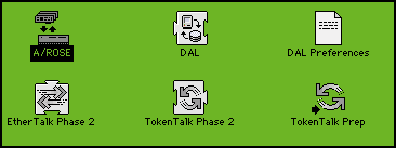
عندما يتم تثبيت نظام التشغيل، يقوم هذا الأخير بنقل ملف يدعى (A/ROSE) إلى مجلد النظام مع موارد شبكة «إيثرتووك». ويدير هذا الملف بطاقة «إيثرنت إم.سي.بي.» من «أپل» لدى الإتصال بشبكة «إيثرنت».
ولكن هذا الملف يتعايش بصعوبة مع بروسسورات ٦٨٠٣٠ إذ يقوم أحياناً بإبطال بعض وظائف الذاكرة المخبأة للبروسسور مما يخفض من أداء جهاز ماكنتوش.
فإذا كنت لا تستخدم بطاقة «إيثرنت إم.سي.بي.» من «أپل»، يستحسن أن تزيل هذا الملف وملف (EThernet Prep) من مجلد ملحقات النظام.
أما إذا كنت تستخدم شبكة «إيثرنت» أو البطاقة المذكورة، عليك بانتظار ملف تصحيح من «أپل» أو محاولة إستخدام أحد ملحقات التحكم بالذاكرة المخبأة للبروسور.
ورقة التشغيل في طابعة بوست سكريبت
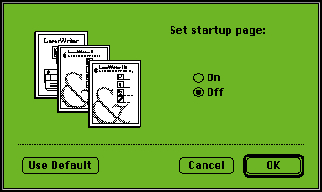
عند تشغيل طابعات «ليزر رايتر» تدعم لغة بوست سكريب لوصف الصفحات، تقوم هذه الطابعات بإنتاج ورقة يظهر عليها نوع الطابعة وحجم ذاكرة رام داخلها وعدد أطقم الحروف التي تحتويه وغيرها من المعلومات التقنية.
وإذا اضطررت لإعادة تشغيل الطابعة عدة مرات في اليوم، يصبح من المزعج إنتظار طبع هذه الورقة في كل مرة. هناك برنامج من «أپل» يوقف طباعة هذه الورقة عند تشغيل الطابعة وهو (LaserWriter Utility) ويأتي مع أقراص طابعات «ليزر رايتر» الجديدة.
ويمكن من خلال تفضيلات هذا البرنامج إيقاف طباعة ورقة البداية كما يمكن تجميل أطقم حروف في الطابعة.
إستخدام الشبكة
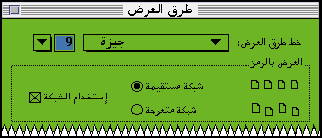
أكثر الذين يستخدمون النظام ٧ يعرفون كيف يمكنهم من خلال لوحة تحكم «طرق العرض»، أن يجعلوا رموز سطح المكتب تتبع شبكة خفية في ترتيبها. وإذا كانت هذه الشبكة نشطة، لا يمكن نقل أحد الرموز إلى أي موقع بل عند تحريكه يلتصق بأقرب نقطة للشبكة في الموقع الجديد. ومن أجل تحريك الرمز بحرية يكفي الضغط على مفتاح الأوامر عند سحب هذا الرمز لينقل إلى الموقع المطلوب.
النسخ المكافئة لفتح المستندات
عند اختيار أمر «فتح» من قائمة «ملف» في أي تطبيق، يظهر مربع حوار فتح المستندات. وتطلق على هذا المربع صفة «مشروط» (modal) لأنه من المستحيل القيام بأي عمل قبل الخروج من هذا المربع.
ويتسبب ذلك ببعض الإزعاج في أسلوب التعامل مع المستخدم.
فيحصل أحياناً بعد إظهار مربع حوار فتح المستندات، أن يحتاج المستخدم إلى البحث عن المستند المطلوب فتحه أو أن يتأكد من المستند بالنظر إلى رمزه قبل فتحه، فلا يستطيع ذلك إلا بإقفال مربع الحوار أو البحث من خلال القائمة المنبثقة داخله مما يشكل عملية طويلة.
هناك بعض البرامج المساعدة التجارية التي تتيح تسهيل البحث عن مستند وفتحه، غير أن الإصدار السابع من نظام التشغيل يمكنه توفير هذه الوظيفة والتوفير على المستخدم سـعر برنامج مساعد. ويمكن تسهيل فتح المستندات باستـخدام وظيفة الـنسخ المكافئة في النظام ٧.
إستخدام النسخ المكافئة
إبدأ بإنشاء مجلد فارغ على سطح المكتب. ثم قم بملئه بنسخ مكافئة من جميع المستندات التي تعمل عليها وتطبيقات تستخدمها بكثرة وحتى مجلدات تضطر لفتحها كثيراً.
وتتم عملية إنشاء النسخ المكافئة لهذه العناصر بتحديد العنصر ثم اختيار أمر «إنشاء نسخة مكافئة» من قائمة «ملف» في الباحث.
بهذه الطريقة تفضل هذه العناصر قريبة يمكن الوصول إليها بسرعة عندما تكون في الباحث. ولكنها مفيدة جداً كذلك عندما تكون داخل مربع حوار الفتح في التطبيقات، إذ يكفي أن تختار سطح المكتب ليظهر لك مجلد النسخ المكافئة.
ولكن يمكن إستخدام هذا المجلد بطريقة أفضل أيضاً.
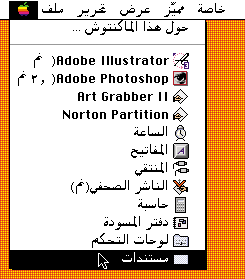
يمكن إنشاء نسخة مكافئة من هذا المجلد ووضعها داخل مجلد عناصر قائمة «أپل». هكذا سيتم الوصول إليه مباشرة وبسهولة من أي مكان إذ يكفي فتح قائمة «أپل» لاختياره.
ولكن أفضل إستخدام للنسخ المكافئة، يبقى تفادي مربعات حوار الفتح.
فيمكن إنشاء نسخ مكافئة للمستندات الأكثر إستخداماً، ثم وضع هذه النسخ في ٍقائمة «أپل».
وبعد تشغيل التطبيق الذي أنشأ هذه المستندات، يتم إختيارها تباعاً من قائمة «أپل» لتفتح مباشرة موفرة على المستخدم بذلك عناء المرور بأمر «فتح» ومربع حواره.
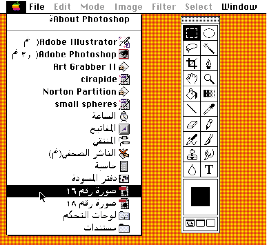
ولكن هذه الطريقة لا تصلح إلا للمستندات التي أنشأها التطبيق. فإذا كان المطلوب مثلاً فتح مستند «ماك رايت» من داخل برنامج «وورد»، لا مفر هنا من إستخدام مربع حوار الفتح. من جهة أخرى لا تصلح هذه الطريقة لبعض التطبيقات مثل «الناشر الصحفي» مثلاً. فعند إختيار مستند من قائمة «أپل» بينما هذا البرنامج نشط يظهر مربع حوار يقول أنه يجب إستخدام أمر «فتح» من داخل التطبيق.
