
الصفحة الرئيسية > مجلة أبل في العالم العربي > المجلد الثالث - العدد الثالث والعشرين - تموز/آب ١٩٩٣ > سطح المكتب في ماكنتوش ووندوز
ماكنتوش أم وندوز ! (٤)
 سطح المكتب في ماكنتوش ووندوز
بقلم
يتميز سطح مكتب ماكنتوش عن مثيله في وندوز كونه يعتمد البيئة التخطيطية كلياً فضلاً عن تناسقه التام.

من بين الرسائل التي تصل إلى مجلة «أپل»، كان هناك رسالة شتائم خجل صاحبها الإفصاح عن إسمه. واستطعنا، رغم أخطاء اللغة والأسلوب والطباعة المفجعة التي تعتري الرسالة، أن نفهم أن المرسل شعر بالإهانة كوننا نوضح أن نظام ماكنتوش أفضل من نظام وندوز. ومن بين ما حاول أن يقوله، أنه إذا قمنا بمقارنة جهاز «كوادرا ٩٥٠» بكمبيوتر شخصي من نوع ٣٨٦ يظل هذا الأخير أفضل، وأن موقفنا ضعيف لأننا لم نعمل على الكمبيوتر الشخصي ولا نعلم عنه شيئاً. ويتابع رسالته بسؤالنا لماذ نحقد هكذا على «آي.بي.إم.» (كذا) وينهي خطبته بأنه كان من الأفضل لنا أن نقارن نظام ماكنتوش بنظام OS/ (كذا).
ومع أننا إعتدنا الرد مباشرة على مرسلي الرسائل وليس على صفحات المجلة (القليلة أساساً بحيث لا تسمح بذلك)، ومع أننا اعتدنا كذلك رمي الرسائل المجهولة الصاحب، كان يجب أن نبدأ هذه الحلقة بشيء طريف، فوجدنا هذه الرسالة.
فكيف يا صديقي ترسل لنا رسالة تهاجمنا وتهاجم أجهزة ماكنتوش وتستخدم هذه الأجهزة لكتابتها؟ كان يمكنك كتابة رسالتك بواسطة وندوز الداعم للغة العربية، كونك تعتبر هذا النظام من أفضل ما تم تطويره على الكمبيوتر.
أما في ما يتعلق بالمقارنة بين «كوادرا ٩٥٠» وكمبيوتر شخصي من طراز ٣٨٦، فلا تجوز إلا في الوظائف المتشابهة أي، في ما يعنينا هنا، الأنظمة المعتمدة على البيئة التخطيطية. صحيح أن نظام دوس أسرع أداءً من أي نظام مبني على البيئة التخطيطية، ولكن في الوقت الذي تحتاجه للتعامل مع دوس، يكون ماكنتوش قد انتهى من تنفيذ الوظائف التي تريدها. فالمقارنة المنطقية هي بين نظام ماكنتوش ونظام تخطيطي آخر ألا وهو وندوز. وفي هذا المجال، هل حاولت مقارنة سرعة وظائف مثل تشغيل التطبيقات وفتح المستندات وتحريك العرض بين النظام؟ حاول ذلك ثم احكم.
من جهة أخرى، كيف تقول لنا أننا حاقدون على «آي.بي.إم.» ثم تنصحنا بالكف عن مقارنة «أنفسنا» بنظام وندوز واختيار نظام أو.إس./٢ (أتصور أن هذا ماتعنيه في رسالتك) علماً أن هذا الأخير طورته «آي.بي.إم.»؟ يبدو أنك تحقد على هذه الشركة أكثر منا.
سطح المكتب
بالعودة إلى موضوعنا، سنستهل حلقتنا في هذا العدد بالكلام عن سطح المكتب في كل من ماكنتوش ووندوز.
يتمتع نظام ماكنتوش بميزة المعالجة المباشرة. أي بمعنى آخر، يسمح للمستخدم بالعمل على الكمبيوتر بطريقة مشابهة لعمله اليومي الحقيقي. فيتيح ماكنتوش تنفيذ المهمات مباشرة بواسطة التأشير والنقر. أما وندوز فلا يسمح بمرونة كبيرة في التعامل مع العناصر المكونة لسطح المكتب لسبب بسيط هو أنه مبني فوق نظام دوس الذي لا يتوافق مع مفهوم العناصر (objects). وسنعطي بعض الأمثلة على هذا الأمر:
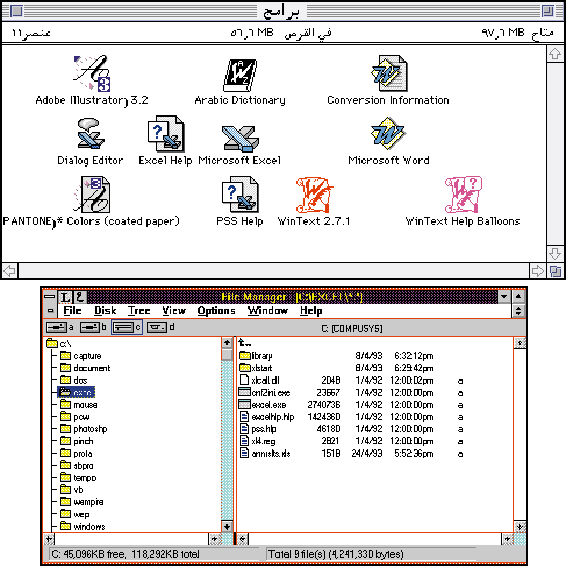
– يحتوي سطح مكتب ماكنتوش على سلة مهملات. وإذا أردت مسح أي عنصر، ما عليك إلا بسحب رمز هذا العنصر إلى السلة. أما إذا أردت مسح ملف في وندوز، يجب عليك تحديد الملف ثم فتح قائمة «ملف» واختيار أمر «مسح».
– يتمتع ماكنتوش بتعامل مباشر في عملية تغيير أسماء الملفات والمجلدات، أي يكفي النقر على الإسم ثم كتابة الإسم الجديد، بينما وندوز لا يسمح بذلك.
– على سطح مكتب ماكنتوش، عندما تسحب رمزاً ما إلى أعلى الإطار الموجود فيه، يبدأ هذا الإطار بالتحرك صعوداً بشكل أوتوماتيكي مما يتيح نقل الرموز إلى أي مكان بالسحب فقط. ولا يسمح مدير البرامج أو مدير الملفات في وندوز بهذه العملية.
– يتيح سطح مكتب ماكنتوش إمكان التراجع عن تسمية أي عنصر في حال وقوع خطأ، بينما لا توجد وظيفة تراجع في مدير ملفات وندوز.
– يساعدك ماكنتوش على سحب رمز ملف بين إطارين متداخلين. فعندما تنقر على رمز ملف لسحبه، يبقي ماكنتوش بذكاء على الشاشة دون تعديل وبالتالي يبقى الإطاران ظاهران حتى تحرر زر الماوس. أما في وندوز، فعند النقر على أحد الرموز في إطار ما، يأتي هذا الإطار المقدمة حاجباً، في معظم الأحيان الإطار الذي تريد سحب الرمز إليه.
– إذا كانت قائمة ما في ماكنتوش طويلة جداً، يمكنك تحريكها إلى الأسفل لمشاهدة كل مكوناتها. في وندوز لا يمكن تحريك القوائم. فعلى سبيل المثال، إذا فتحت قائمة «خط» في أحد التطبيقات وكان لديك خطوط كثيرة، تمتد القائمة في وندوز إلى أسفل الشاشة، وإذا كان هنالك خطوط إضافية، فيكون حظك سيء لأنك لن تستطيع رؤيتها وعليك بفتح مربع حوار في التطبيق الذي تعمل به وتحرك اللائحة الموجودة بداخله.
– على سطح ماكنتوش، إذا أردت تحديد مجموعة من الرموز، يكفي أن تسحب المؤشر فوق هذه الرموز. أما في مدير البرامج في وندوز، فلا يمكنك تحديد أكثر من رمز واحد مما يجعل من عملية تغيير أمكنة الركوز عملية طويلة ومملة إذ يجب سحب كل رمز بمفرده.
– يدعم وندوز أحياناً التعامل المباشر ولكن على مسؤولية المستخدم. فيتيح مدير الملفات، مثل ماكنتوش، إمكان وضع رمز ملف فوق رمز تطبيق لتشغيله. ولكن في ماكنتوش، إذا حاولت وضع رمز تطبيق فوق رمز تطبيق آخر، يتصرف النظام بذكاء ويعرف أنك لا تريد فتح تطبيق من خلال تطبيق آخر. أما في وندوز إذا وضعت رمز تطبيق فوق رمز «الكاتب» (منسق النصوص الذي يأتي مع وندوز) مثلاً، يتم تشغيل «الكاتب» ويفتح التطبيق على شكل مستند للتحرير. ويؤدي إدخال أي تعديل على هذا المستند إلى تلف التطبيق المناسب.
سطح مكتب مجازي
جاء في مجلة «وندوز ماجازين» عدد آب (أغسطس) ١٩٩٢ ما معناه:
«لم نحصل على ميزات الإنتاجية التي كنا نتوقعها عند طرح الإصدار الثالث من وندوز منذ حوالي السنتين. وذلك لأننا لم نحصل على مقياس حقيقي. وبدلاً من هذا المقياس، حصلنا على بيئة مجزأة إلى حد الإنحلال الكامل. فالهدف من بيئة التعامل مع المستخدم يكمن في التحكم بما هو معقد، والطريقة الوحيدة للوصول إلى هذا الهدف هي بفرض تنظيم متناسق. من جهتها تجزأت بيئة وندوز إلى أربع «لهجات» هي بورلاند وميكروسوفت ولوتس وووردبيرفيكت.»
يعتمد نظام ماكنتوش على تقليد مألوف لسطح المكتب. ويحتوي هذا النظام على سطح مكتب مكون من رموز تدل على القرص الثابت والأقراص المرنة وسلة المهملات، بينما لا يملك وندوز تقليداً مألوفاً لسطح المكتب.
وفي هذا المجال، يوفر ماكنتوش رموز تصف العناصر بدقة أكثر من مدير البرامج في وندوز الذي يشبه إطار في ماكنتوش بوضعية العرض بالإسم. ويعرض مدير الملفات أحياناً ملفات برموز تطبيقات ولكن لا يمكن تشغيلها بالنقر المزدوج عليها. وإذا كان المستخدم يجهل معايير دوس في تصنيف الملفات، قد لا يعرف أي رمز يجب نقره لتشغيل التطبيق. أما في ماكنتوش، فالبرامج التطبيقية ظاهرة بوضوح في وضعية العرض بالرمز.
من جهة أخرى يتيح ماكنتوش إمكان سحب الملفات والتطبيقات المستخدمة بكثرة إلى سطح المكتب مما يسمح بالوصول إلى هذه الملفات بسرعة دون الحاجة إلى فتح الأقراص والمجلدات. أما في وندوز، فلا يمكن تحريك الرموز في مدير الملفات، ومع أن مدير البرامج يتيح إمكان ترتيب الرموز في المجلدات إلا أنه لا يسمح بسحب هذه الرموز من إطاره إلى سطح المكتب.
بيئة تخطيطية دائمة
جاء في مجلة «بي.سي. ويك» عدد ٦ نيسان (إبريل) ١٩٩٢ ما معناه:
«على عكس وندوز المصاب بالعجز من جراء محدودية نظام ملفات دوس، طوّر نظام ملفات ماكنتوش ليتم التحكم به تخطيطياً بشكل دائم. فيمكن للمستخدمين الوصول إلى الملفات والمجلدات بواسطة الماوس كما يمكنهم إعطاء أسماء للتطبيقات والمستندات تتعدى ثمانية حروف.»
منذ إنتاجه، تم تصميم ماكنتوش لكي يكون جهازاً يعتمد كلياً على البيئة التخطيطية. فمستخدم ماكنتوش يبقى دائماً في البيئة التخطيطية المألوفة. أما مستخدم الكمبيوتر الشخصي، فيضطر إلى التنقل الدائم بين بيئتين هما دوس ووندوز. وحتى الذين يستخدمون تطبيقات داعمة لوندوز فقط، لا بد لهم من التعامل من وقت لآخر، مع بيئة دوس المعتمدة على وضعية النصوص. وهنا بعض الحالات التي تحتم على مستخدم وندوز التعامل مع بيئة دوس:
– يبدأ الكمبيوتر الشخصي لدى تشغيله، بوضعية النصوص، ويجب على المستخدم كتابة أمر تشغيل وندوز أو وضع هذا الأمر في ملف التشغيل الآلي. وعند إنهاء وندوز، يعود المستخدم إلى وضعية النصوص الخاصة بدوس.
– هناك بعض التطبيقات الداعمة لوندوز والتي يتم تثبيتها من بيئة دوس.
– هناك العديد من أوامر دوس التي تفرض قبل إستخدامها إنهاء وندوز مثل أمر فحص القرص مع خيار تصليحه (CHKDSK /F) وإلا يؤدي ذلك إلى فقدان بيانات.
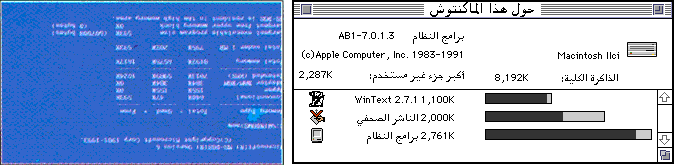
إذا أراد المستخدم معرفة تكوين ذاكرة الجهاز لمعرفة حجم البرامج المقيمة مثلاً، يجب عليه أن يقوم بتشغيل وظيفة من بيئة دوس بعد إنهاء وندوز، هي (MEM). بينما لا يحتاج مستخدم ماكنتوش للإنتقال إلى بيئة أخرى لمعرفة خريطة الذاكرة، إذ يمكنه اختيار أمر «حول هذا الماكنتوش» من قائمة «أپل» الذي لا يكتفي بعرض حجم الذاكرة بل يعرض رسماً لكيفية إحتلال الذاكرة من قبل التطبيقات المختلفة.
سطح مكتب متناسق
جاء في مجلة «إنفورميشن ويك» عدد ١٨ كانون الثاني (يناير) الماضي، ما معناه:
«أدت أخطاء ميكروسوفت إلى جعل وندوز نظاماً مشوشاً. والحال أن عدم تناسق بيئته التخطيطيةيشكل أكبر ضعف في هذا النظام. فعندما طورت ميكروسوفت نظام وندوز في منتصف الثمانينات، أخفقت بشكل غامض، في وضع دليل ثابت للبيئة التخطيطية لكي يعتمده مطورو البرامج. حتى أن الشركة لم تتبع أي تناسق بين التطبيقات التي تطورها بنفسها. ومن الغريب أن تتصرف ميكروسوفت بهذه الطريقة، خاصة وأن مثال أدلة ماكنتوش التي وضعتها شركة أپل بارز أمامها.»
تشكل عملية تغيير أسماء المجلدات مثلاً واضحاً على عدم تناسق الوظائف في وندوز.
فمن المعروف أن العديد من الوظائف في وندوز تتطلب إدخال كامل المسلك وإسم الملف (المسلك هو سلسلة المجلدات التنازلية التي تحتوي الملف) مثل وظيفة نسخ ملف أو تغيير إسمه. غير أن تغيير إسم مجلد يشكل عملية مختلفة إذ لا يقبل وندوز إدخال المسلك بكامله بل يفرض إدخال الإسم الجديد للمجلد فقط. فإذا حاولت إدخال المسلك ثم الإسم الجديد تظهر رسالة خطأ تقول أنه لم يمكن تغيير إسم المجلد إلى قرص أو مجلد آخر، ولا يظهر ما يشير إلى الخطأ الذي ارتكبه المستخدم.
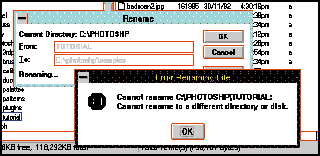
إن هذه المشكلة لا وجود لها في نظام ماكنتـوش، فيكفي تحديد الإسم وتغييره بصرف النظر عن العنصر نفسه.
من جهة أخرى، يشمل وندوز نوعين من الإطارات هما إطار التطبيق وإطار المستند. ويجب على إطار المستند أن يفضل دائماً داخل إطار التطبيق. فإذا كان إطار التطبيق يغطي جزءاً من إطار المستند، لا يمكن للمستخدم تحريك هذا المستند لأن أشرطة التحريك لا تكون ظاهرة ويجب عندها تكبير إطار التطبيق للوصول إليها.
إضافة إلى ذلك، لايمكن إستخدام إختصارات المفاتيح نفسها لإقفال إطار المستند وإطار التطبيق. فبينما يجب الضغط على مغتاحي التحكم والوظائف الرابع لإقفال المستند، يتطلب إقفال التطبيق الضغط على مفتاحي الإختيار والوظائف الرابع.
التراجع عن مسح الملفات في ماكنتوش ووندوز
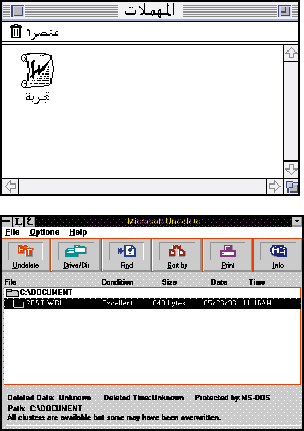
في ماكنتوش، إذا سحبت عنصراً إلى سلة المهملات يبقى فيها تماماً مثل الفعل نفسه في الحياة اليومية. وإذا أيقنت لاحقاً أنك لا تزال تحتاج هذا العنصر يمكنك فتح سلة المهملات وإخراجه منها.
في وندوز، إذا مسحت عنصراً، يصبح من الصعب العثور عليه ثانية إذ يجب إستخدام برنامج خاص للتراجع عن المسح يفرض الخروج من وندوز وتشغيله من إم.إس. دوس ٥ (أو تشغيله من وندوز في إم.إس. دوس ٦)، علماً أنه يجب عليك أن تتذكر إسم البرنامج ومسلكه كما يمكن فقدان العنصر نهائياً إذا تم تشغيل أي برنامج أو أمر للنظام بعد عملية المسح.
| ماكنتوش | وندوز |
|---|---|
| ١- إسحب رمز الملف إلى سلة المهملات. ٢- للتراجع عن قرارك، أنقر نقراً مزدوجاً على سلة المهملات. ٣- إسحب رمز الملف إلى خارج سلة المهملات. رغم تحسينها في الإصدار السادس من «إم.إس. دوس»، تظل وظيفة التراجع عن المسح في وندوز بعيدة جداً وراء نظيرتها في ماكنتوش.
|
١- قم بتشغيل مدير الملفات بالنقر المزدوج على رمزه. ٢- قم بتحديد إسم ملف. ٣- إختر أمر «مسح» من قائمة «ملف». ٤- أنقر على «موافق» ٥- للرجوع عن المسح، قم بإنهاء وندوز للرجوع إلى دوس (مع العلم أننا نتعامل مع إم.إس. دوس ٥ [*]). ٦- عند نقطة إدخال دوس، إستخدم أمر المسح بالطريقة التالية: UNDELETE C:\DOCUMENT\TEST.WRI. (هذا إذ ما زلت تتذكر إسم الملف). ٧- ستظهر رسالة: Deletion -tracking file not found. ?EST.WRI... Undelete (Y/N)? . ٨- أكتب (Y). ٩- ستحصل على رسالة تسألك عن أول حرف من الإسم (?EST.WRI). ١٠- أكتب (T). ١١- إذا لم تستطع العثور على ملفك فقم بشراء برامج مساعدة مثل «بي.سي. تولز» أو «نورتون يوتيليتيز». |
بيل جيتس ينظف النوافذ!
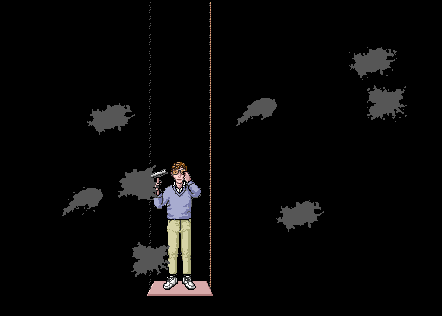
كنت، في وقت من أوقات فراغي، أتنقل بين مجلدات نظام «أپل لينك» للوائح الإلكترونية، حين وقعت على ملف إسمه «جيتس ينظف النوافذ». ومن المعلوم أن بيل جيتس هو رئيس «ميكروسوفت» مطورة وندوز (النوافذ بالعربية). فأخذني الفضول وقمت بتحميل الملف لأكتشف أنه ملف حفظ الشاشة يعمل من خلال برنامج «أفتر دارك» المعروف للحفاظ على الشاشة.
ولدى وضع الملف في مجلد ملفات «أفتر دارك» وتنشيطه، تصبح الشاشة سوداء، وفجأة تظهر عليها بقع رمادية وما يلبث أن تنسدل سقالة من أعلى الشاشة وعليها بيل جيتس ممسكاً بأداة تنظيف ويبدأ بتنظيف البقع وهو يرفع نظاراته على أنفه بشكل هستيري (ومعروف عن جيتس أنه يرفع نظاراته من وقت إلى آخر).
ويمكن التحكم بعدد البقع ودرجة العصبية التي يرفع بها جيتس نظاراته ودرجة قوة صوت التنظيف من داخل لوحة تحكم «أفتر دارك».
الأجزاء الأخرى:
– ماكنتوش أو وندوز !
– تعامل النظام مع الجهاز
– لاحقات الملفات والطباعة في وندوز
– التوسيع بين ماكنتوش والكمبيوتر الشخصي
[*] في الإصدار السادس من إم.إس. دوس أصبحت وظيفة التراجع عن المسح أكثر مرونة بحيث يمكن عدم ترك وندوز مما يلغي بعض الخطوات السابقة.
